accsite KI Marketing Tool
Überblick & Handbuch
Von den wichtigsten Vorteilen bis zur Schritt-für-Schritt-Anleitung mit echten Screenshots aus dem Live-Tool — alles an einem Ort, von der Idee bis zum fertigen Wochenplan.
Warum accsite
Markenkonformer Content in Minuten statt Tagen — die wichtigsten Vorteile auf einen Blick.
accsite verwandelt das Markenprofil eines Unternehmens in eine KI, die eigenständig Flyer, Social-Media-Motive, Plakate und mehr erstellt — ohne Design-Kenntnisse, ohne Wildwuchs und ohne dass Logo oder Markenfarben jedes Mal neu erklärt werden müssen.
Immer auf Marke
Logo, Markenfarben, Schriftcharakter, Tonalität und Zielgruppe stammen aus einem zentralen Markenprofil — jedes Motiv bleibt konsistent, ganz ohne wiederholtes Briefing.
Geschützte Logos & Referenzen
Hochgeladene Logos, Produkt- und Personenfotos werden unverändert als geschütztes Asset übernommen — nicht neu erfunden, verzerrt oder stilisiert.
Volle Design-Kontrolle im Dashboard
Textdichte, Logo-Position, Farbwelt und Schriftcharakter lassen sich direkt einstellen — kein Prompt-Engineering nötig, um das Ergebnis zu steuern.
Nie derselbe Vorschlag zweimal
Die KI merkt sich bereits vorgeschlagene Themen je Marke und wählt beim nächsten Vorschlag bewusst ein anderes Produkt oder einen anderen Blickwinkel.
Alle Formate aus einer Hand
Flyer, Plakat, Visitenkarte, Stempelkarte, Social-Media-Bilder mit und ohne Text — inklusive automatischer QR-Code-Integration ins Layout.
Content per WhatsApp
Motive direkt im gewohnten Chat anfragen und erhalten — ganz ohne Login oder Dashboard-Umweg.
So funktioniert's:
- 1Markenprofil einrichtenUnternehmen, Zielgruppe, Tonalität, Farben, Schrift, Logo und Referenzbilder einmalig hinterlegen.
- 2Prompt oder KI-VorschlagFrei formulieren oder einen individuellen, themenvielfältigen Vorschlag der KI übernehmen.
- 3Fertiges Medium erhaltenDruckreif oder social-media-fertig, direkt in der Medienbibliothek — bereit zum Teilen, Drucken oder Posten.
Anmelden
Der Zugang zu deinem KI Marketing Tool.
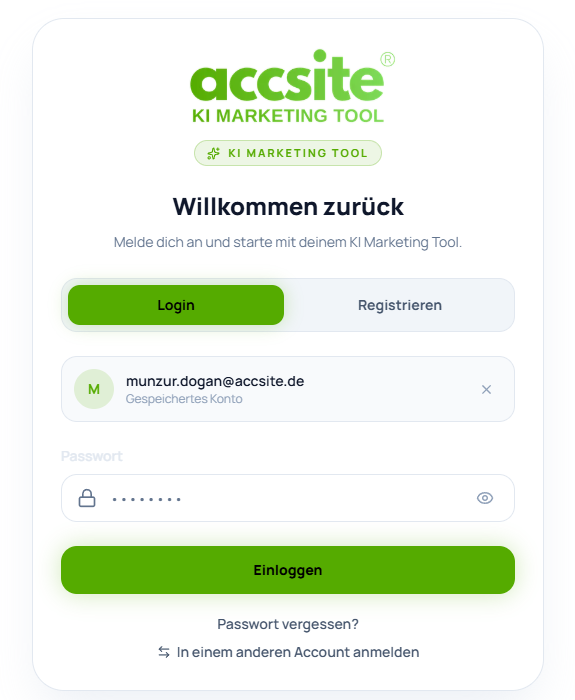
Unter accsite.de/login meldest du dich mit deiner E-Mail-Adresse und deinem Passwort an. Warst du hier schon einmal eingeloggt, merkt sich das Tool dein Konto — dann reicht beim nächsten Mal nur noch das Passwort.
- 1E-Mail und Passwort eingebenIn die Felder oben rechts auf der Startseite.
- 2Auf Einloggen klickenDu landest direkt bei „Was möchtest du heute erstellen?" — deinem KI Agenten.
Content erstellen
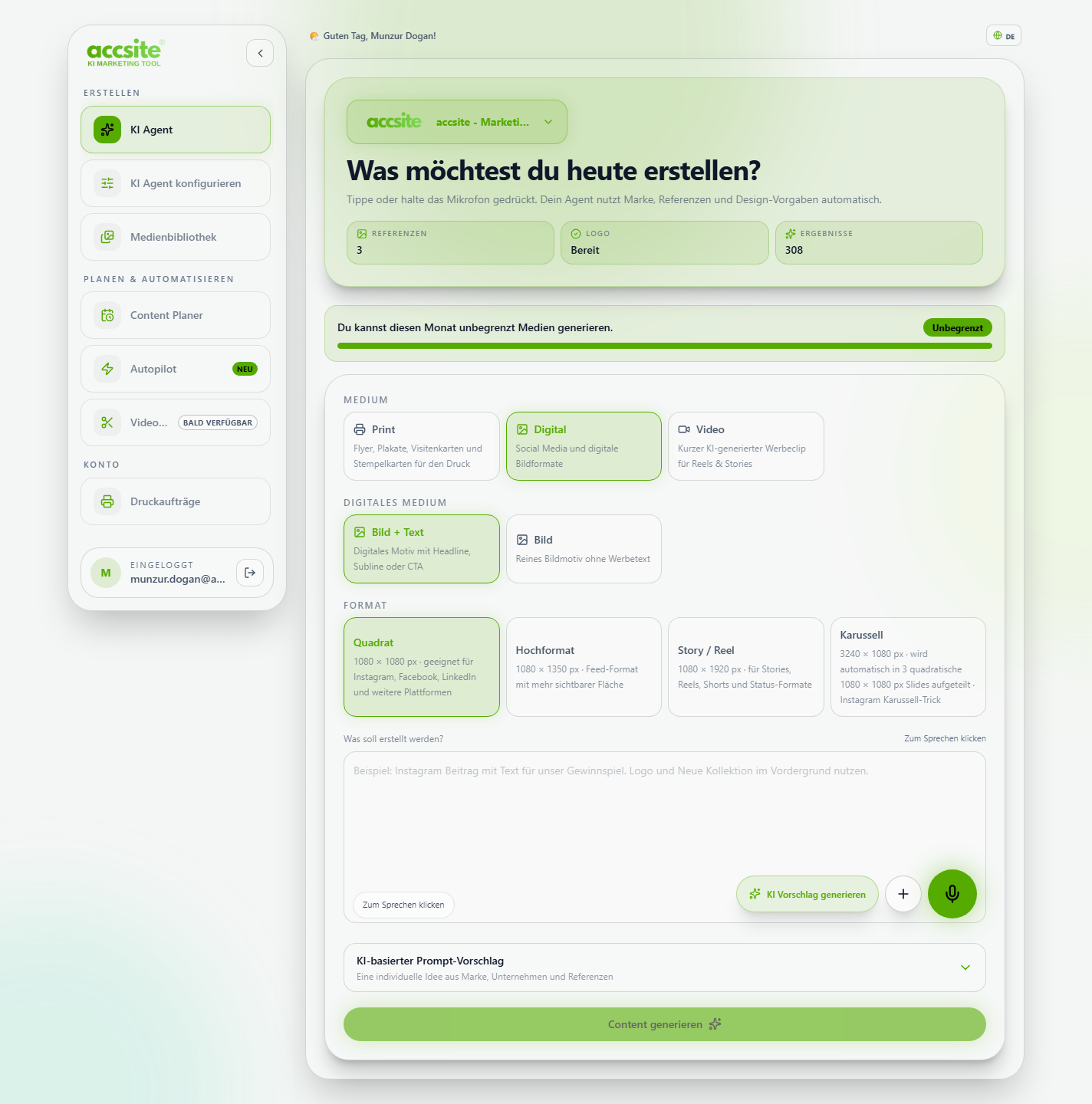
Der Hauptbildschirm deines KI Agenten — hier entsteht jeder Beitrag.
Hast du mehrere KI Agenten (z. B. für mehrere Marken oder Kunden), zeigt der grüne Kasten oben immer, mit welchem Agenten du gerade arbeitest — ein Klick darauf öffnet die Liste aller Agenten. Im Beispiel unten ist der Agent Zeravel aktiv.
- 1Agent prüfen/wechselnOben links im grünen Feld — Klick öffnet die Auswahl aller deiner Agenten.
- 2Medium wählenPrint für Flyer, Plakate, Visitenkarten, Stempelkarten — oder Digital für Social Media.
- 3Digitales Medium festlegenBild + Text für ein Motiv mit Headline/Subline/CTA, oder Bild für reine Bildmotive ohne Werbetext.
- 4Format wählenQuadrat, Hochformat, Story/Reel oder Karussell (3 Slides) — je nachdem, wo der Beitrag später erscheinen soll.
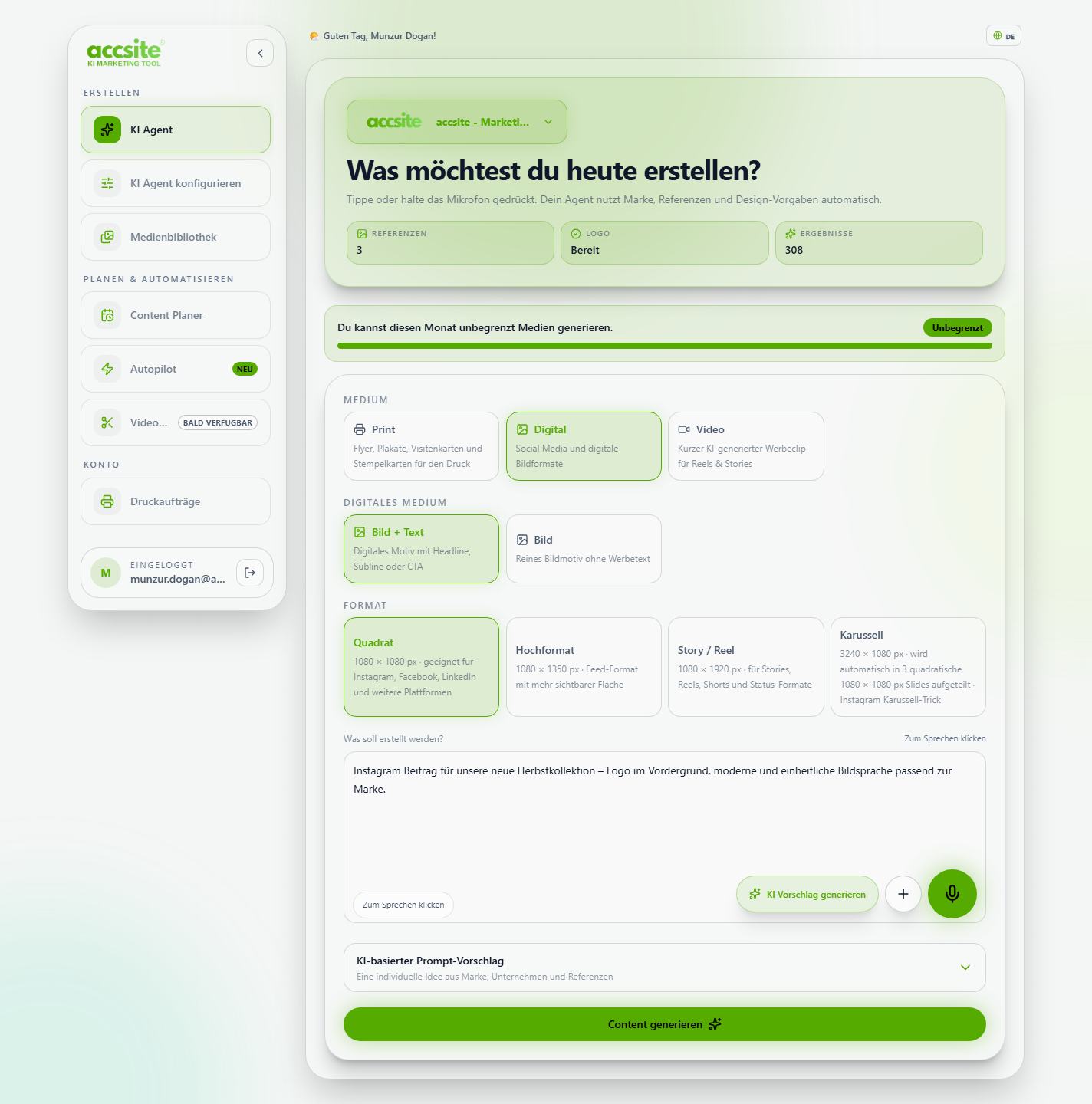
Jetzt kommt der eigentliche Prompt — die Beschreibung dessen, was entstehen soll.
- 5In das Feld „Was soll erstellt werden?" tippenOder das Mikrofon-Symbol gedrückt halten und den Text einsprechen.
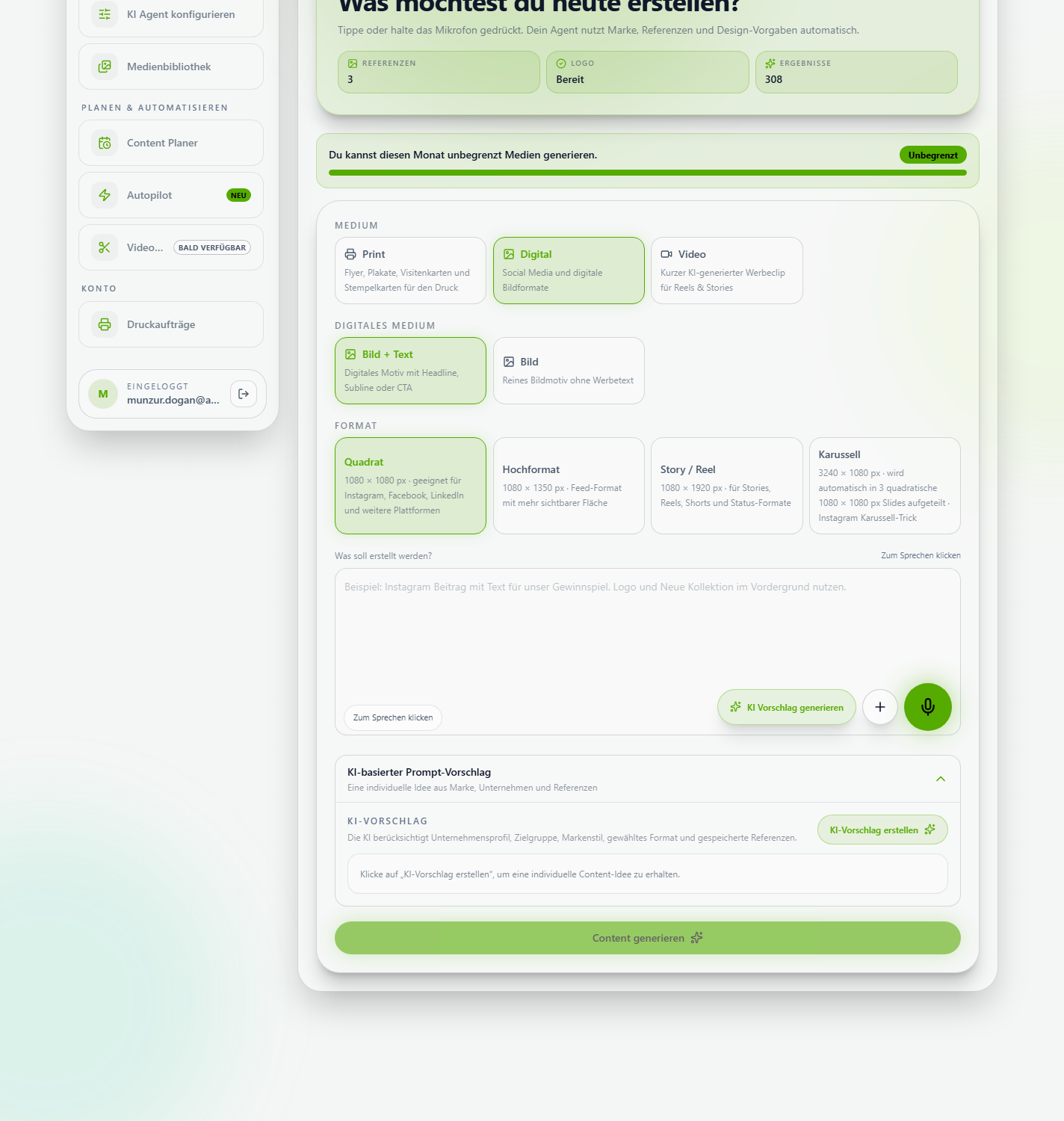
- 6Auf Content generieren klickenDer Agent nutzt automatisch Marke, hinterlegte Referenzen (Logo, Produkte, Personen) und Design-Vorgaben.
Agent konfigurieren
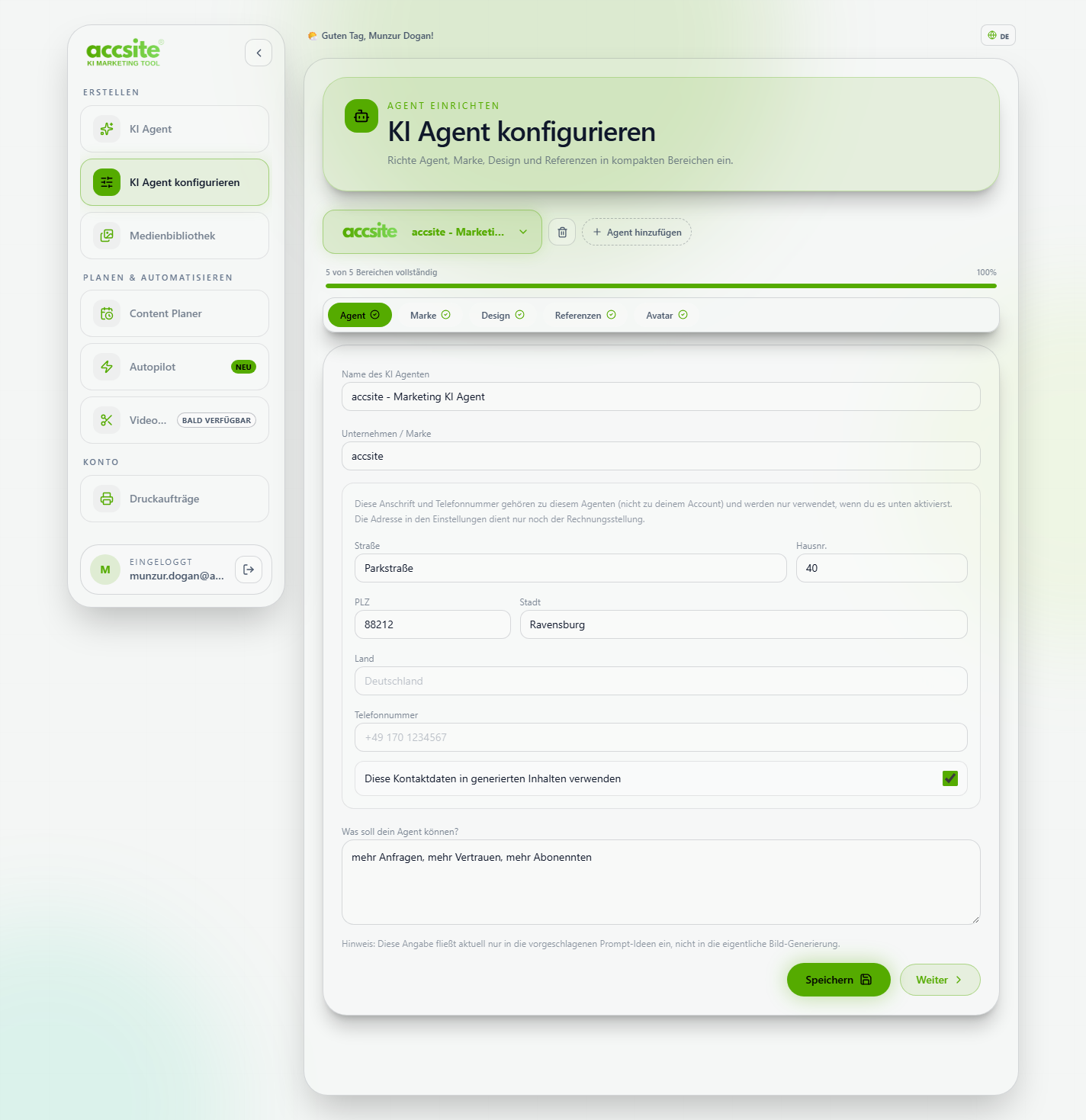
Marke, Design und Referenzen — die Grundlage jeder Generierung.
Unter KI Agent konfigurieren richtest du deinen Agenten einmalig ein. Vier Bereiche, jeweils mit eigenem Fortschrittshäkchen:
- 1AgentName des Agenten, Unternehmen/Marke — optional auch eine eigene Anschrift und Telefonnummer, die (nur wenn aktiviert) in generierten Inhalten auftaucht.
- 2MarkeMarkenbeschreibung, Zielgruppe und Tonalität in eigenen Worten — das fließt in KI-Vorschläge und Texte ein.
- 3DesignPrimär-, Sekundär-, Akzent- und Textfarbe sowie Typografie-Stil und Standard-CTA — live in der Markenvorschau sichtbar.
- 4ReferenzenLogo, Produkte, Personen, Räume und bestehender Content als Bild-Uploads — die Basis für alles, was der Agent später generiert.
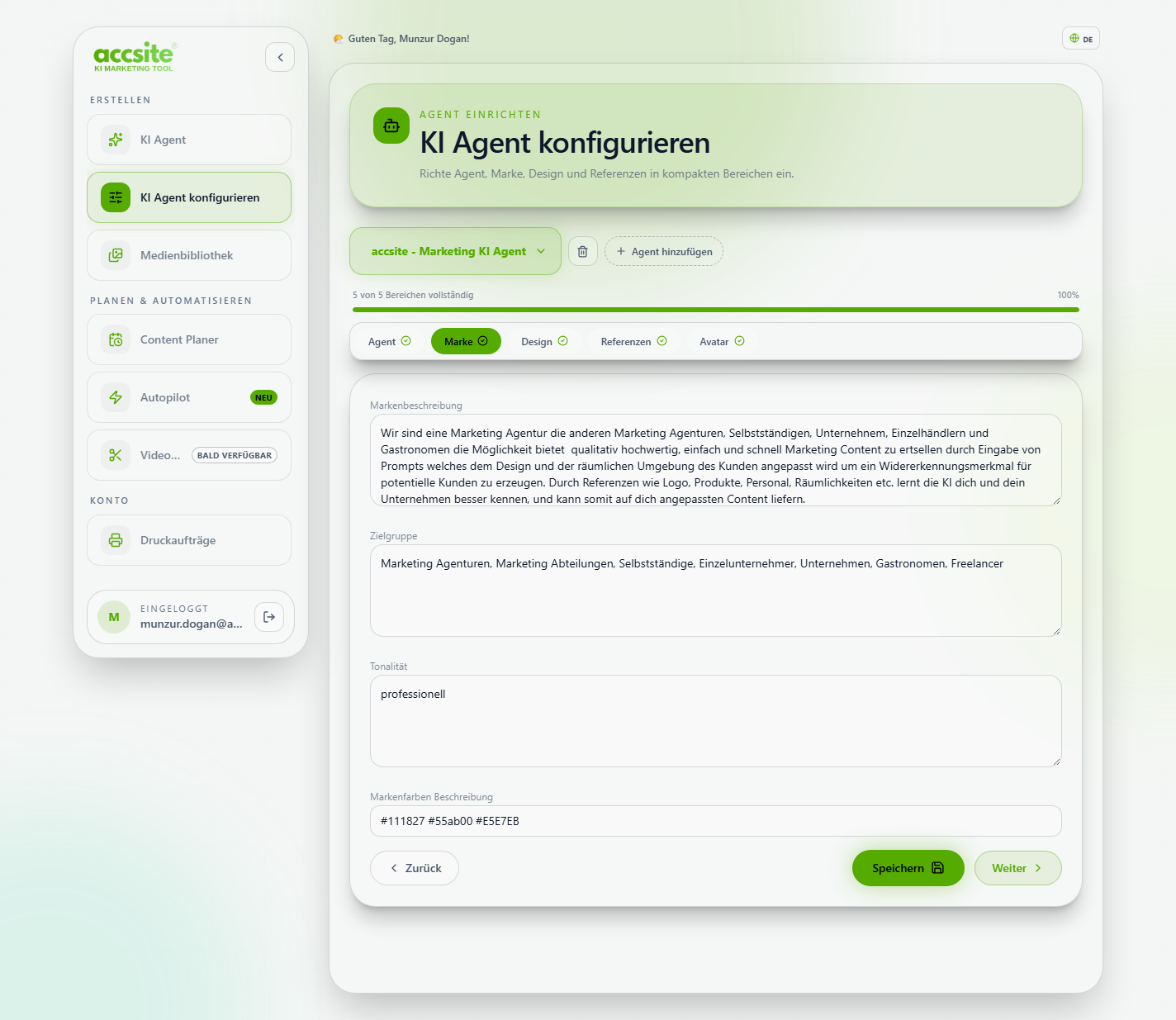
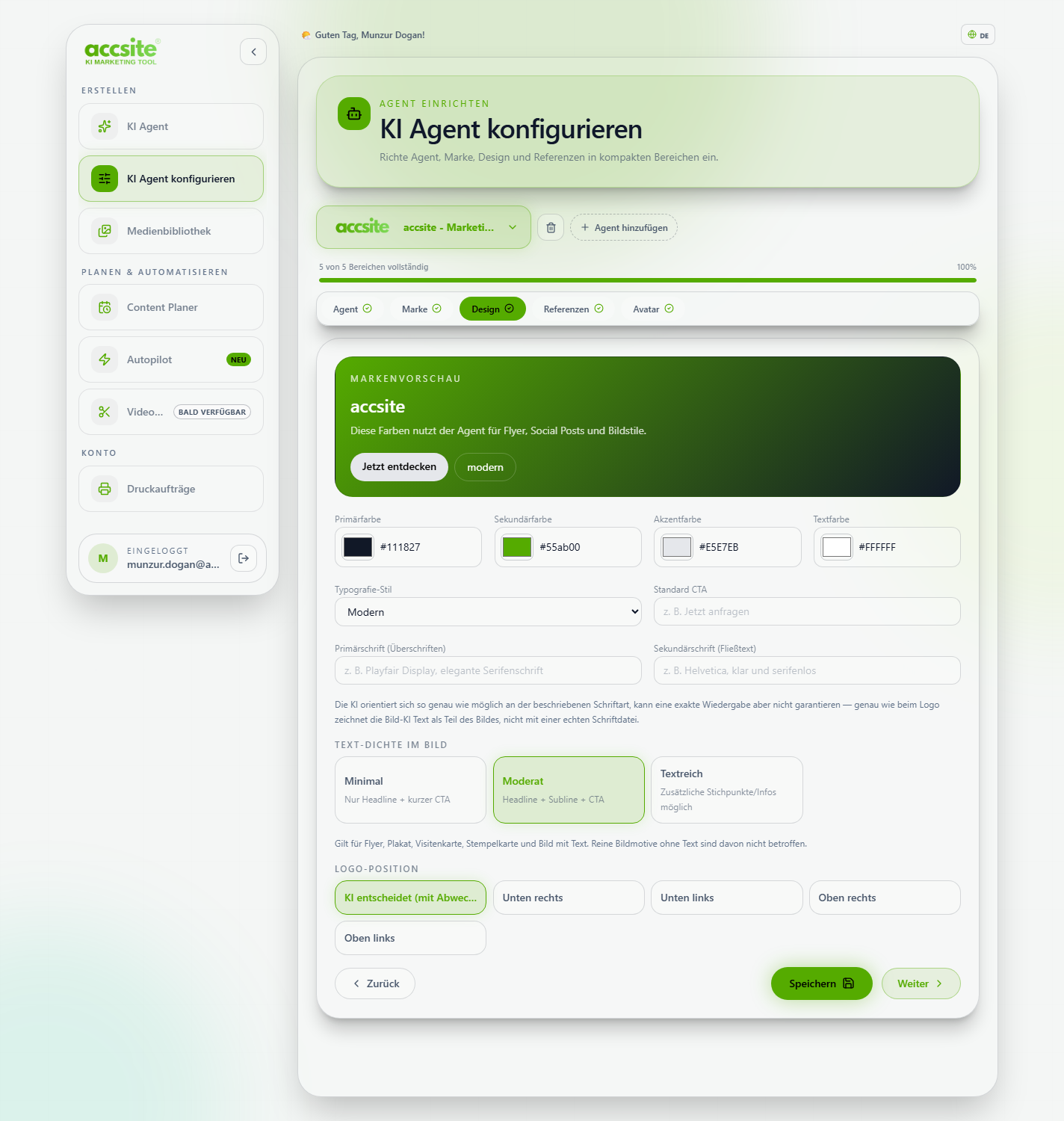
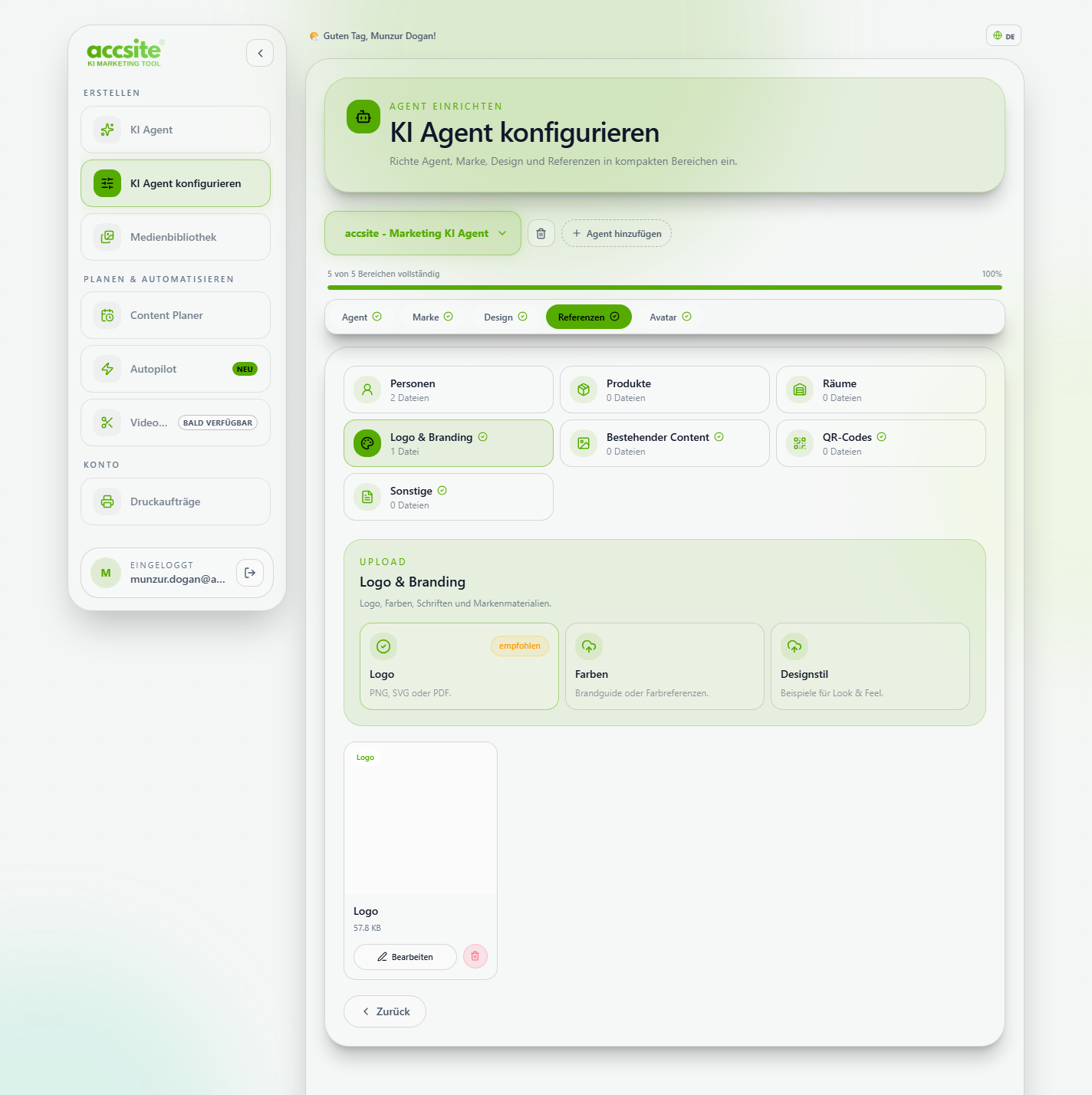
Medienbibliothek
Jeder Agent hat seine eigene Bibliothek.
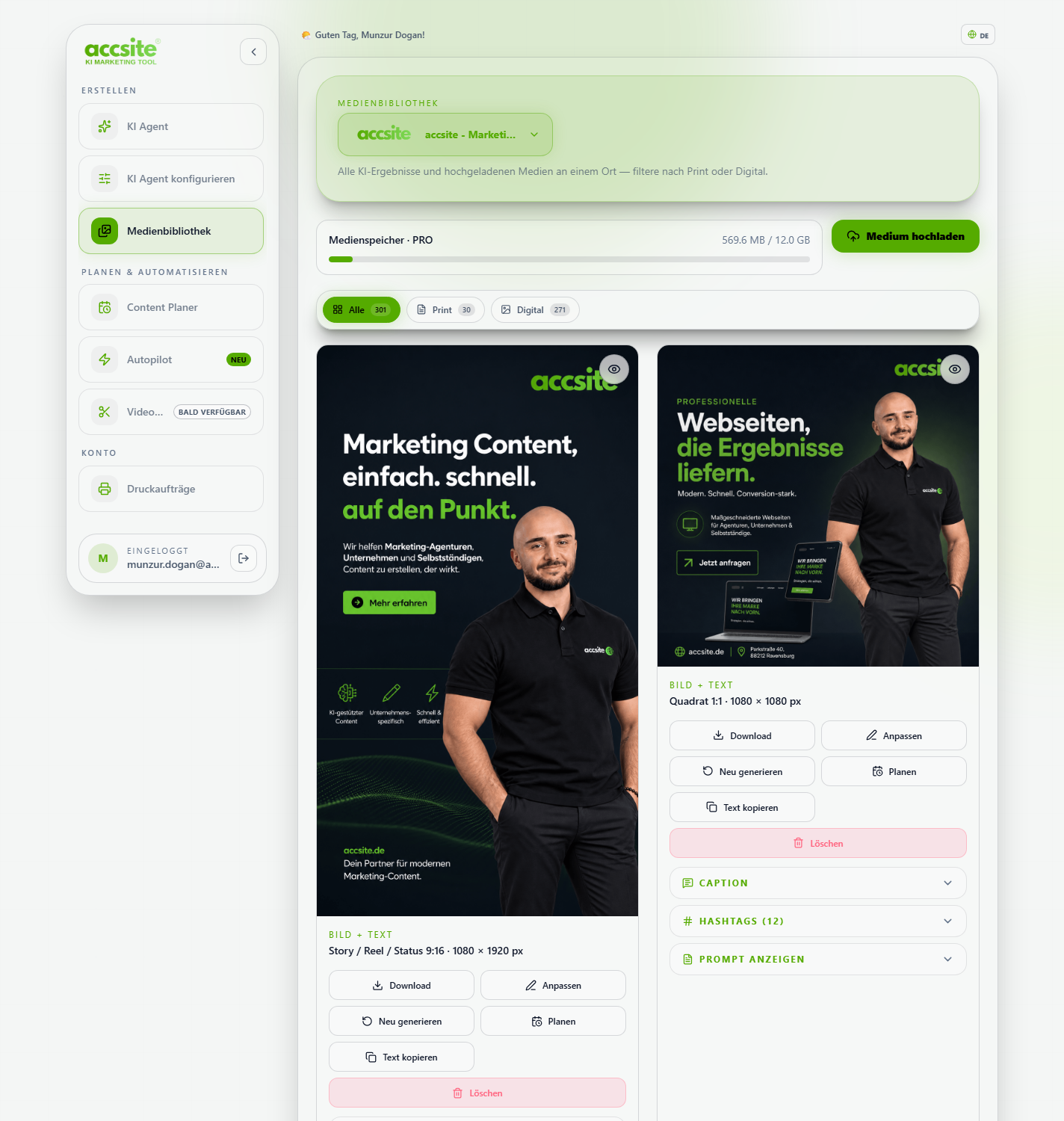
Alle generierten Ergebnisse und hochgeladenen Medien landen automatisch in der Medienbibliothek — sortiert nach dem Agenten, mit dem sie erstellt wurden. Oben links siehst du immer Logo und Namen des gerade aktiven Agenten; ein Klick darauf wechselt zur Bibliothek eines anderen Agenten.
- 1Nach Print oder Digital filternÜber die Reiter direkt unter dem Speicherbalken.
- 2Eigene Medien hochladenÜber den Button „Medium hochladen" oben rechts — z. B. eigene Fotos.
- 3Ergebnis ansehenKlick auf ein Bild öffnet Caption, Hashtags und Download-Optionen.
Content-Planer
Der Wochenkalender für deine Social-Media-Beiträge.
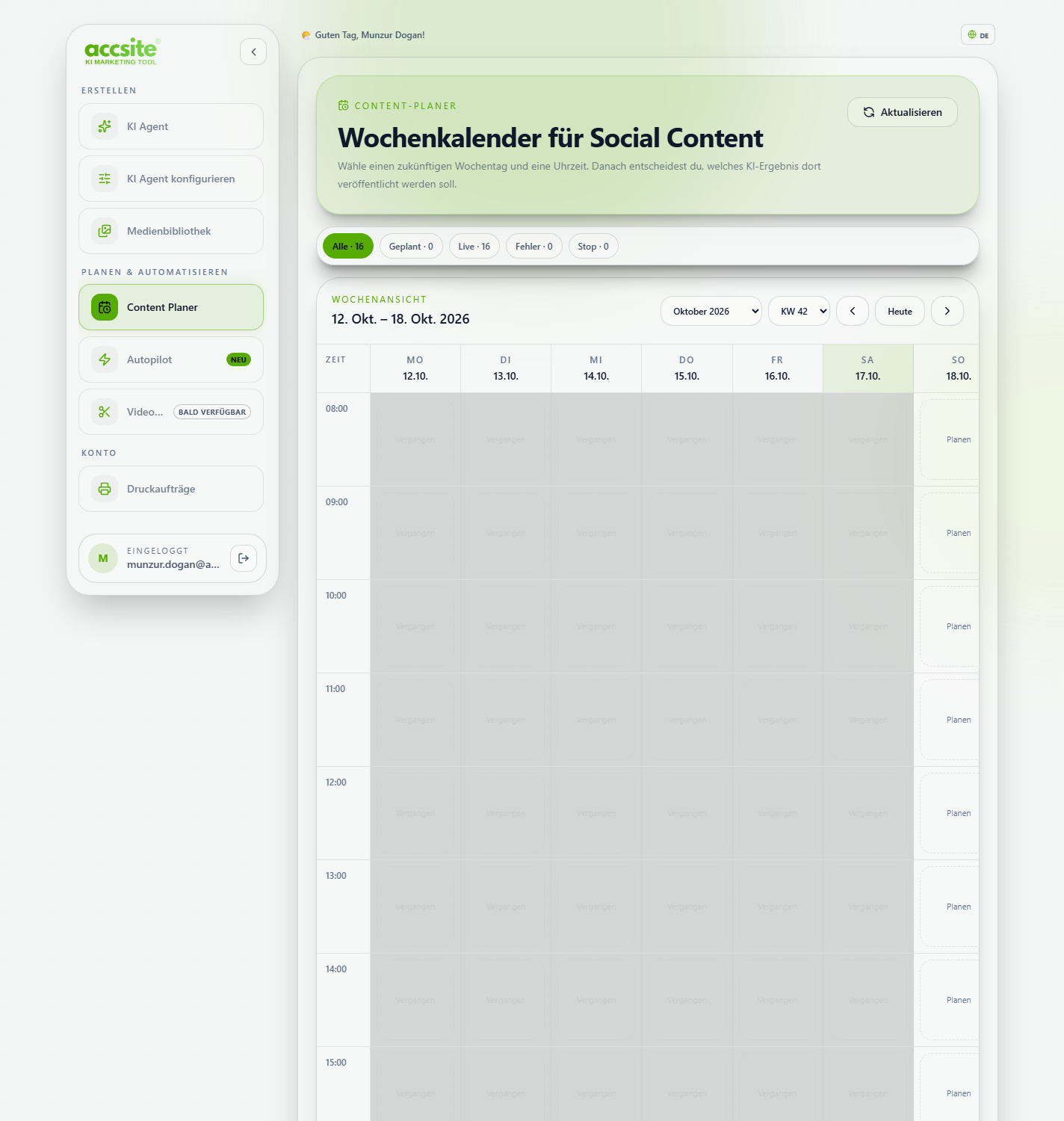
Im Content-Planer legst du fest, wann ein bereits generiertes Ergebnis veröffentlicht werden soll — als Wochenkalender mit Zeitslots.
- 1Woche wählenÜber die Monats-/Kalenderwochen-Auswahl oder die Pfeile oben rechts, Heute springt zurück zur aktuellen Woche.
- 2Auf einen freien Zeitslot klickenNur zukünftige Tage/Uhrzeiten sind wählbar — erkennbar am Button Planen.
- 3Ergebnis auswählen und veröffentlichen lassenGeplante Beiträge erscheinen direkt farbig im Kalender und in der Liste „Alle geplanten Inhalte" darunter.
Autopilot
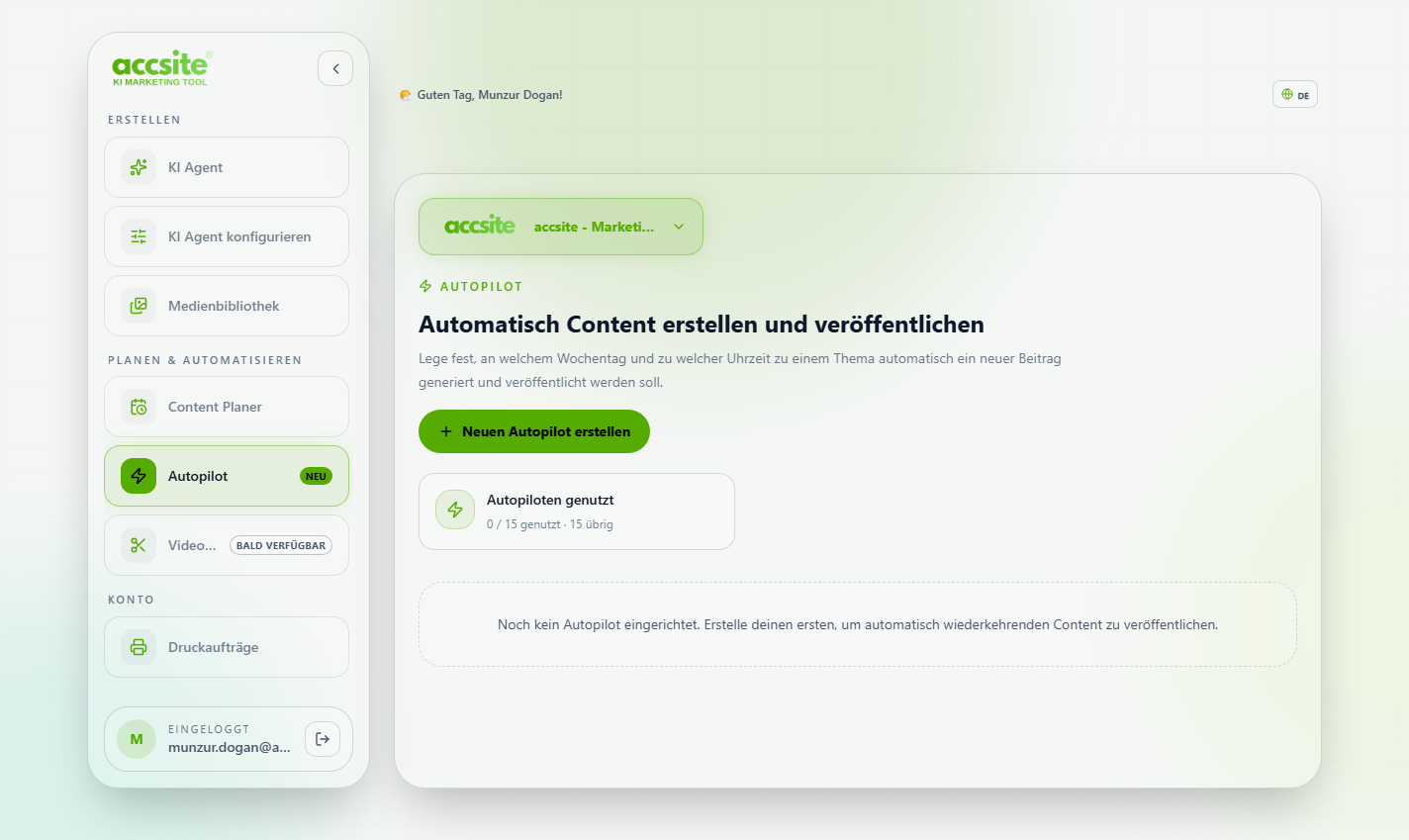
Wiederkehrende Beiträge, die sich von selbst erstellen und veröffentlichen.
Statt jede Woche selbst einen Prompt einzugeben, legst du beim Autopiloten ein Thema, einen festen Wochentag und eine Uhrzeit einmalig fest — der Agent generiert danach jede Woche automatisch einen neuen, thematisch passenden Beitrag und veröffentlicht ihn direkt auf den gewählten Plattformen.
- 1Auf Neuen Autopilot erstellen klickenOben auf der Autopilot-Seite unter „Planen & Automatisieren".
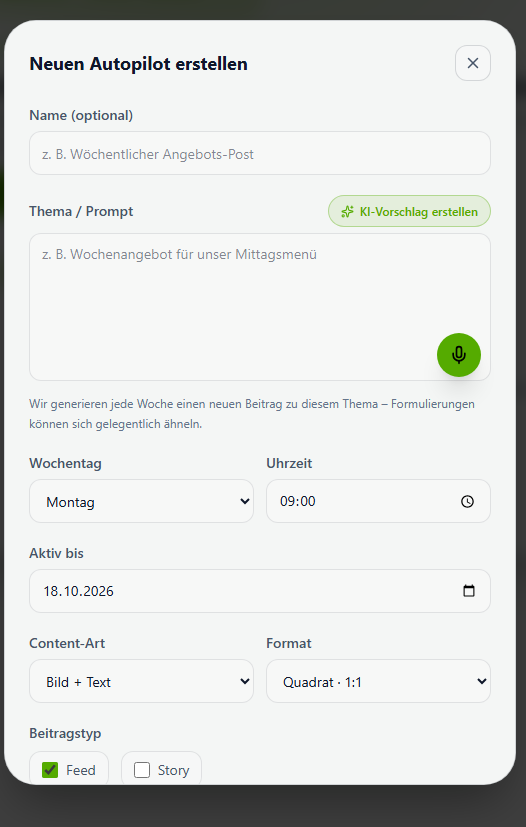
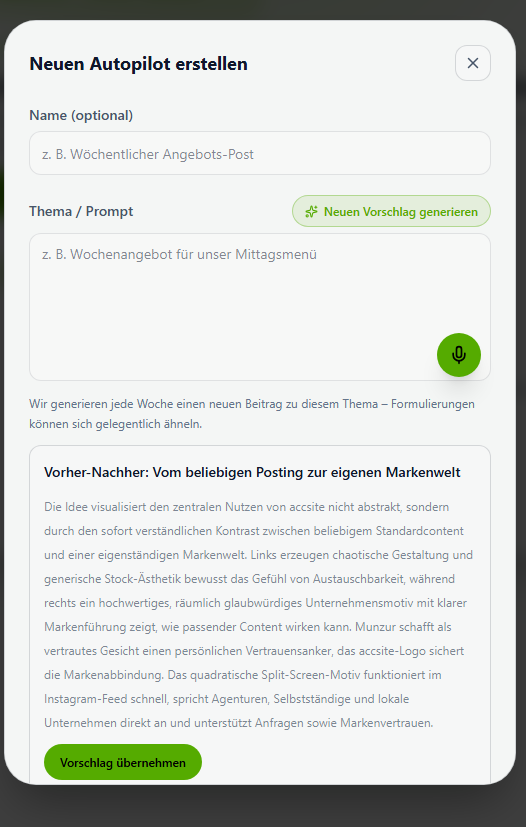
- 2Name und Thema/Prompt eingebenDer Name ist nur für dich zur Wiedererkennung — das Thema steuert, worum es in jedem generierten Beitrag geht.
- 3Wochentag, Uhrzeit und Enddatum festlegenBis zu diesem Datum läuft der Autopilot automatisch weiter.
- 4Content-Art, Format, Beitragstyp und Plattformen wählenGenau wie beim manuellen Erstellen — inkl. Instagram/Facebook-Konto.
Einstellungen & Konto
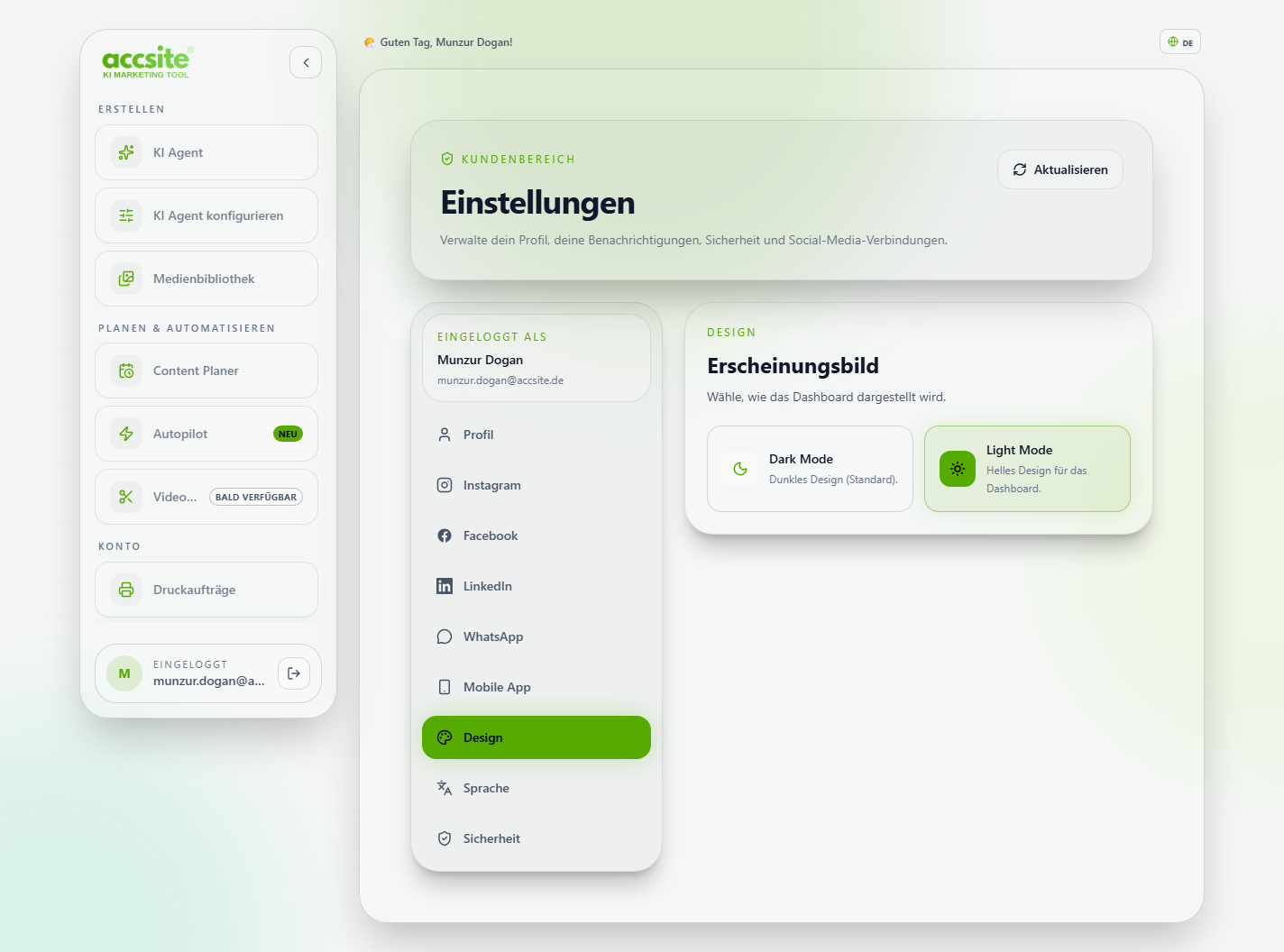
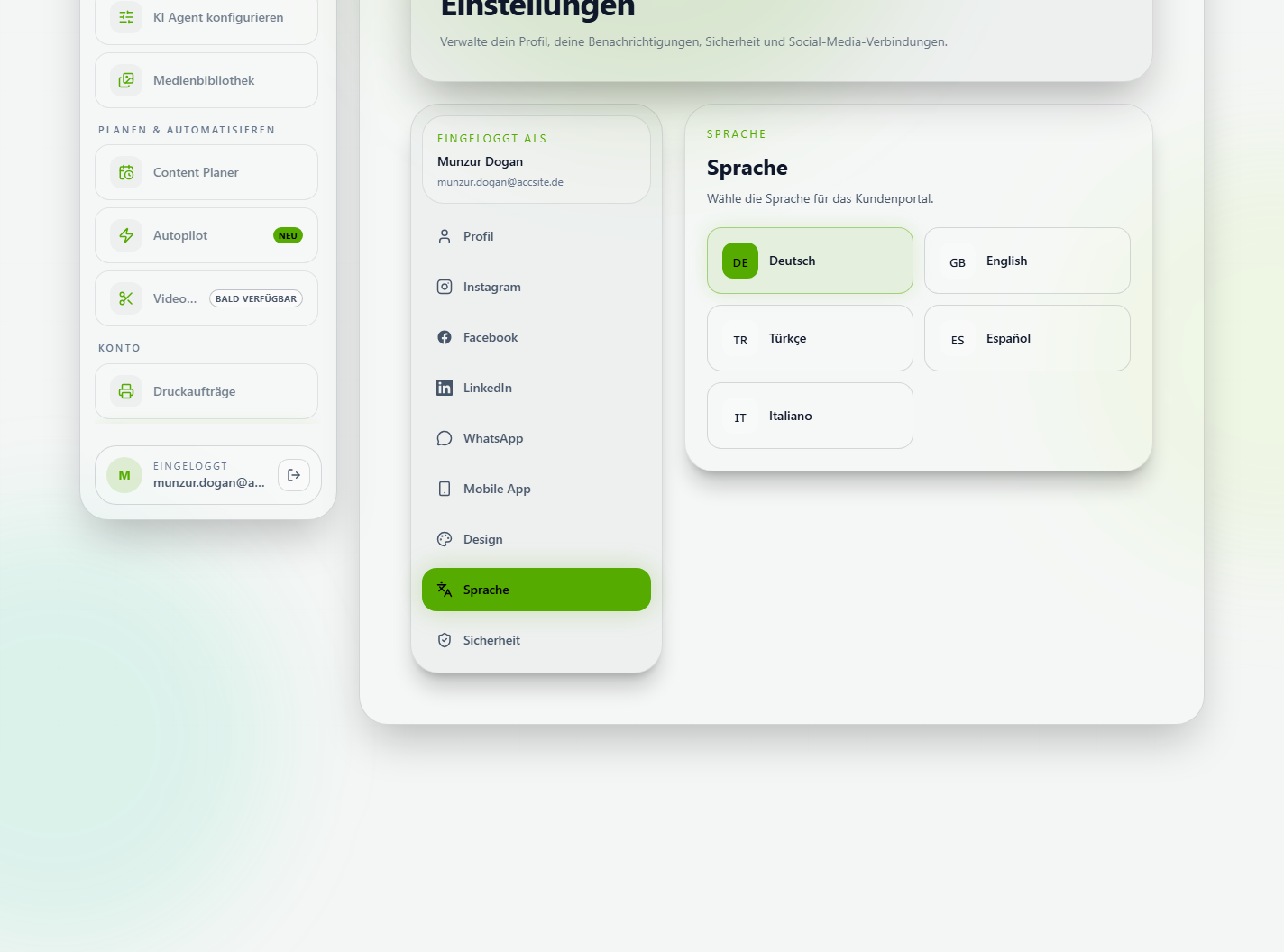
Profil, WhatsApp-Verknüpfung, Design und Sprache.
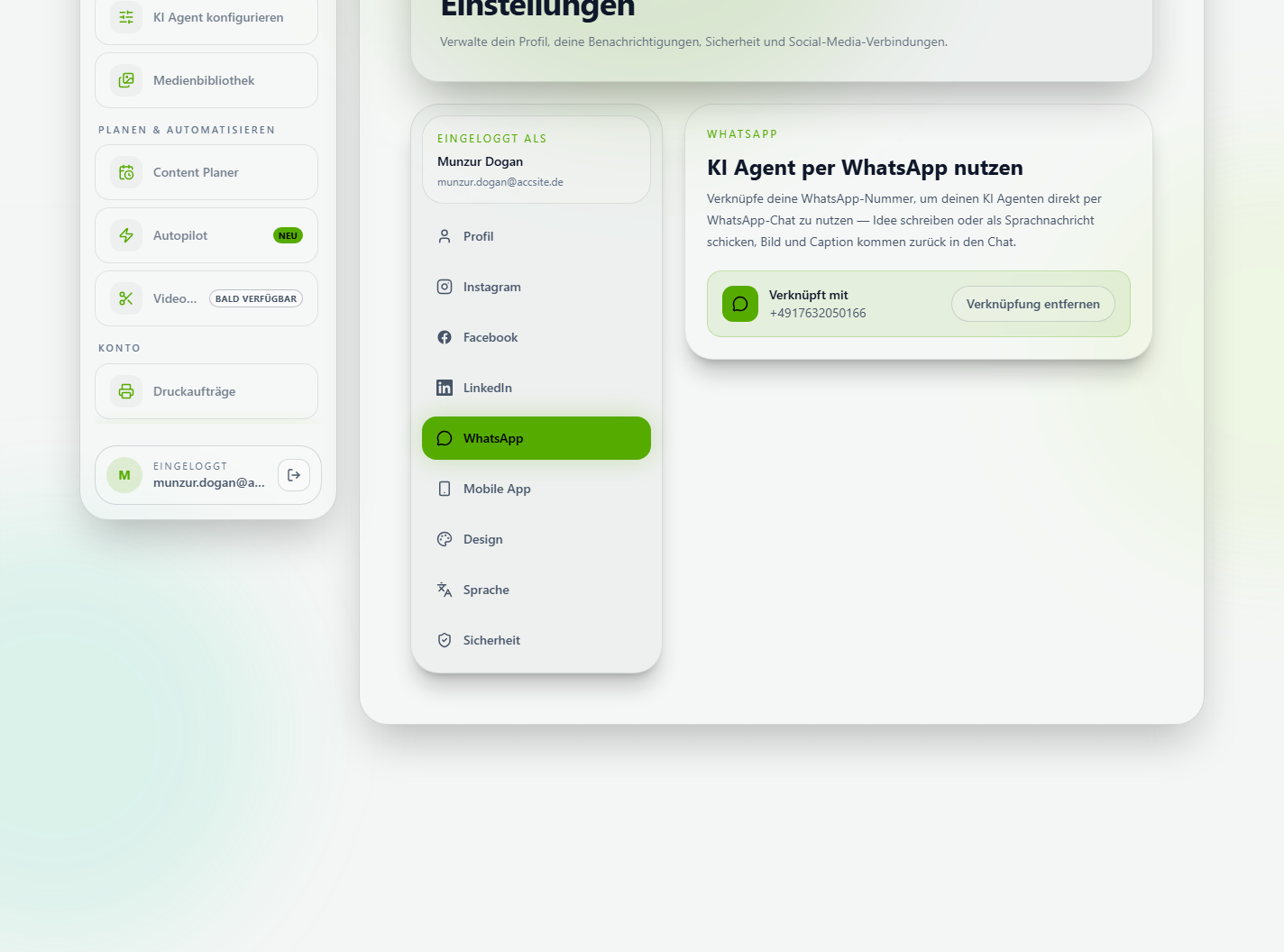
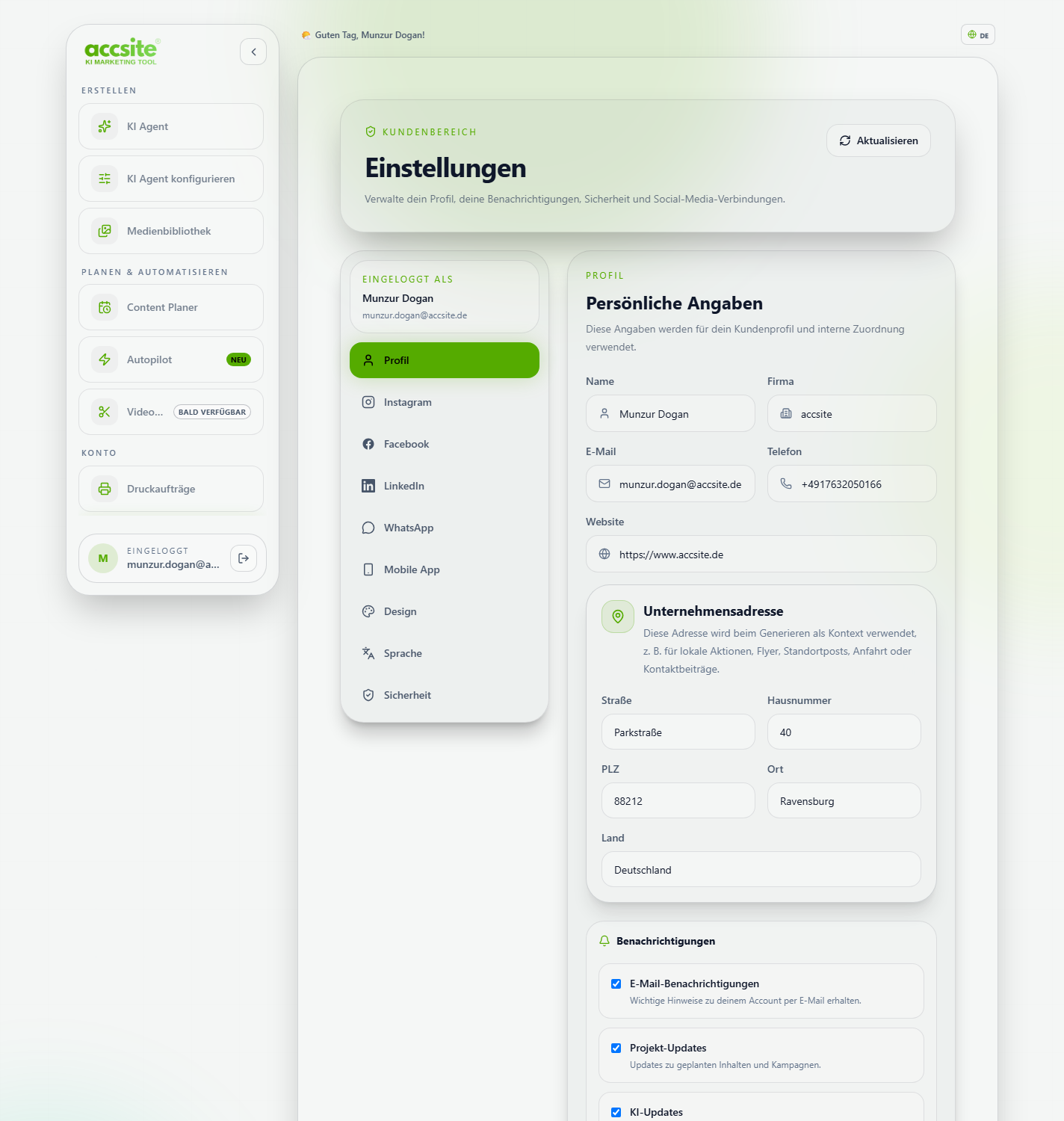
Unter Einstellungen verwaltest du alles rund um dein Konto — über die Reiter links: Profil, Social-Media-Verbindungen, WhatsApp, Mobile App, Design, Sprache und Sicherheit.
- 1Persönliche Angaben pflegenName, Firma, E-Mail, Telefon und Website — die Unternehmensadresse hier fließt zusätzlich als Kontext in die Generierung ein.
- 2Benachrichtigungen festlegenE-Mail-Benachrichtigungen, Projekt-Updates und KI-Updates einzeln an- oder abschalten.
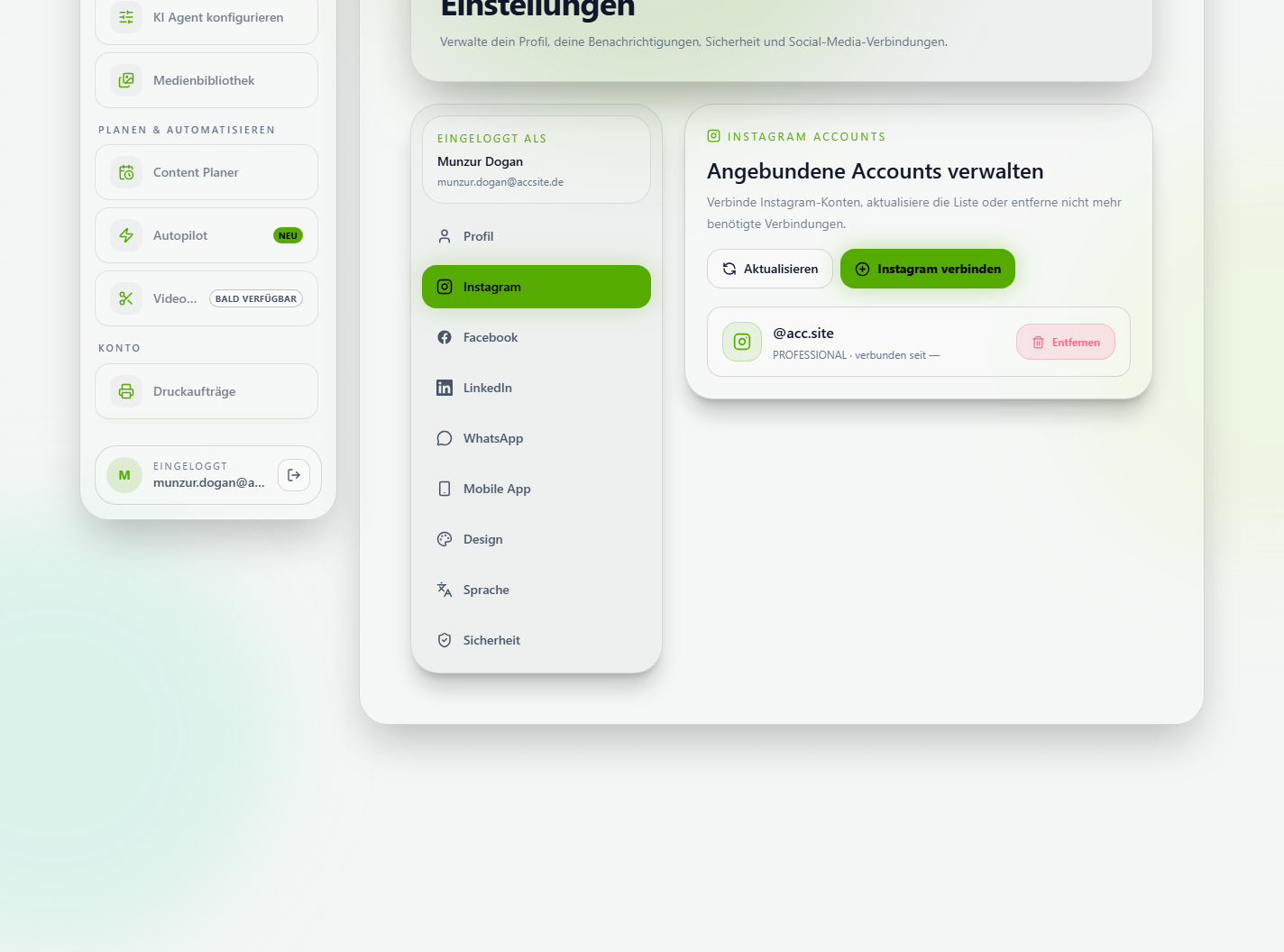
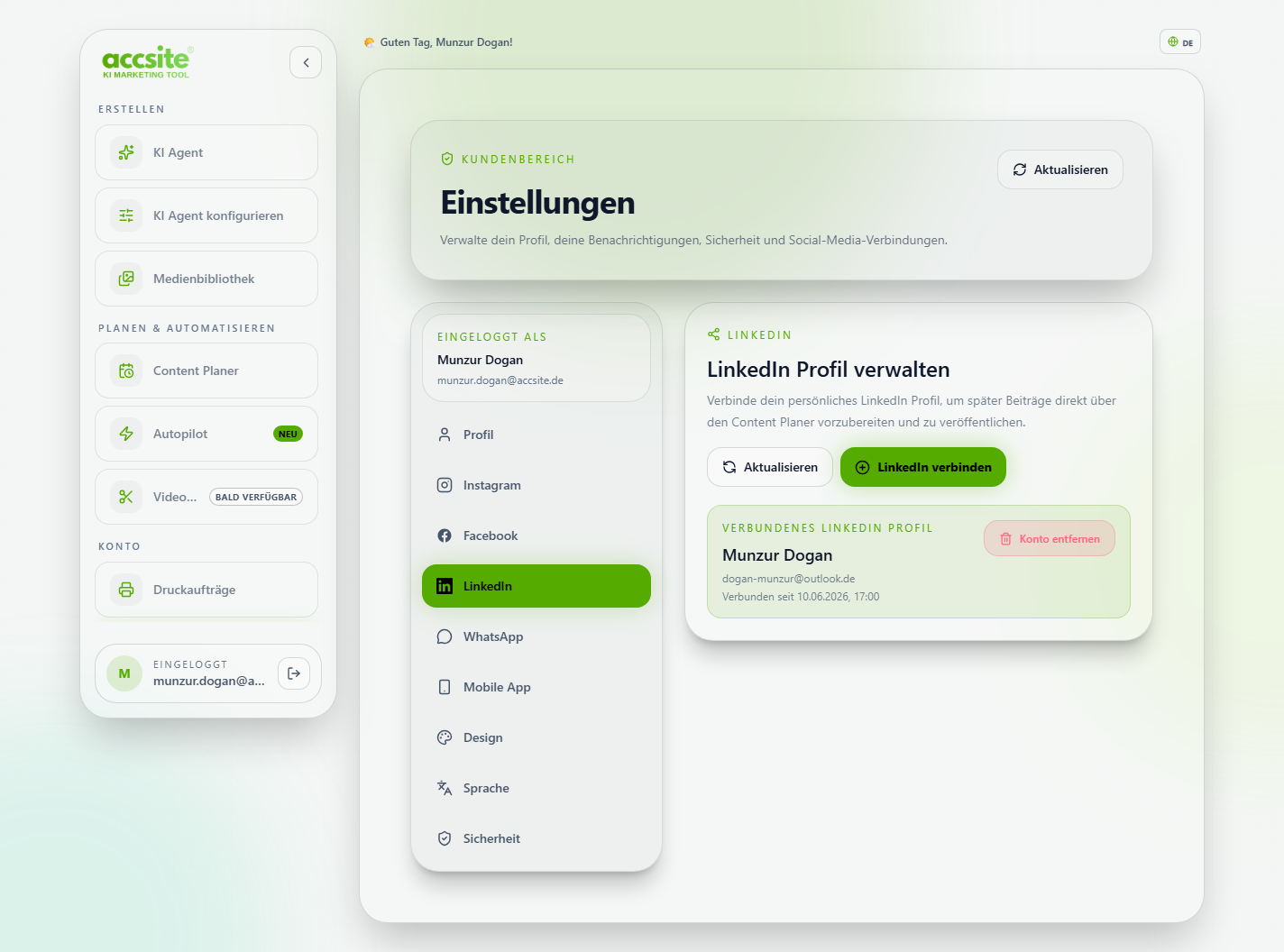
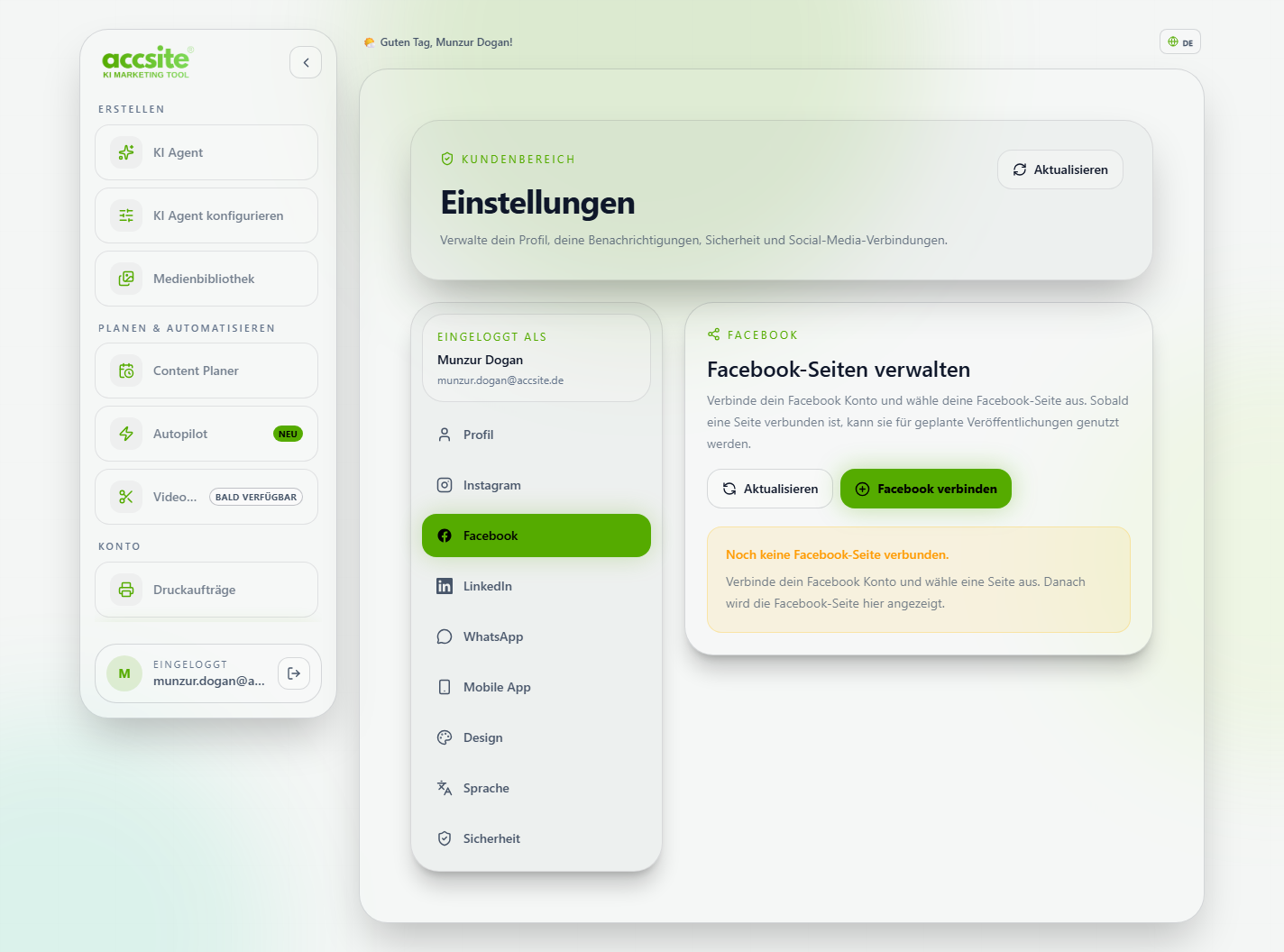
Damit generierte Beiträge auch wirklich veröffentlicht werden können, müssen die jeweiligen Social-Media-Konten einmalig verbunden werden — über die Reiter Instagram, Facebook und LinkedIn.
- 1Auf Instagram verbinden / Facebook verbinden / LinkedIn verbinden klickenÖffnet den offiziellen Login-Dialog von Meta bzw. LinkedIn in einem neuen Fenster.
- 2Einloggen und Berechtigungen bestätigenMit dem Account, der zum Unternehmensprofil bzw. zur Facebook-Seite gehört.
- 3Zurück im Tool erscheint der verbundene AccountInklusive Kontoname und Verbindungsdatum — jederzeit über Entfernen wieder trennbar.
- 1WhatsApp-Nummer eingebenIm Feld „Deine WhatsApp-Nummer" auf dem Reiter WhatsApp.
- 2Auf Code anfordern klickenDu bekommst einen kurzen Code angezeigt.
- 3Code per WhatsApp an accsite sendenSobald die Nachricht ankommt, ist die Nummer verknüpft — danach genügt eine WhatsApp-Nachricht, um Content generieren zu lassen.