
accsite KI Marketing Tool
Ein Rundgang durchs Tool
Von der Idee bis zum fertigen Wochenplan – alle wichtigen Bereiche des Kunden-Dashboards mit echten Screenshots aus dem Live-Tool.
Neu
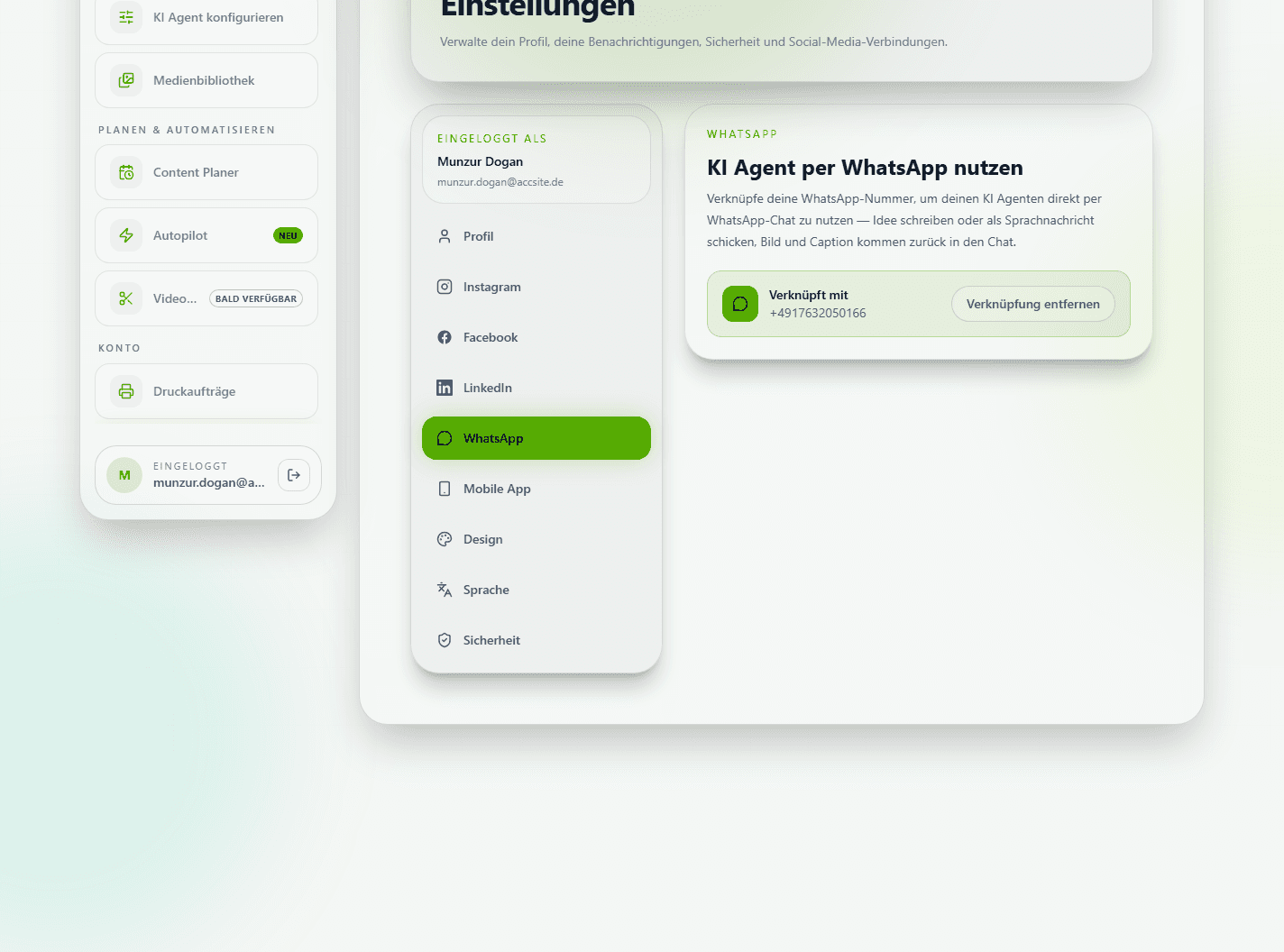
Bilder & Content per WhatsApp generieren
Hinterlege einfach deine WhatsApp-Nummer im Tool und bestätige sie per Code – danach genügt eine WhatsApp-Nachricht an accsite, und dein KI Agent erstellt Bilder und Beiträge direkt im Chat. Ohne App-Wechsel, ohne Login – von unterwegs in Sekunden.
Anmelden
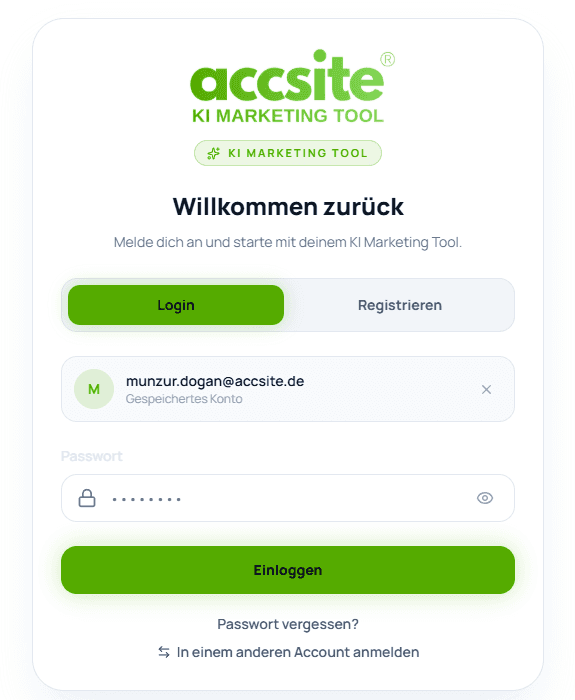
Einmal unter accsite.de/login mit E-Mail und Passwort anmelden – danach merkt sich das Tool dein Konto, und du landest direkt bei deinem KI Agenten.
- E-Mail & Passwort
- Konto wird gemerkt
- Direkt zum Agenten
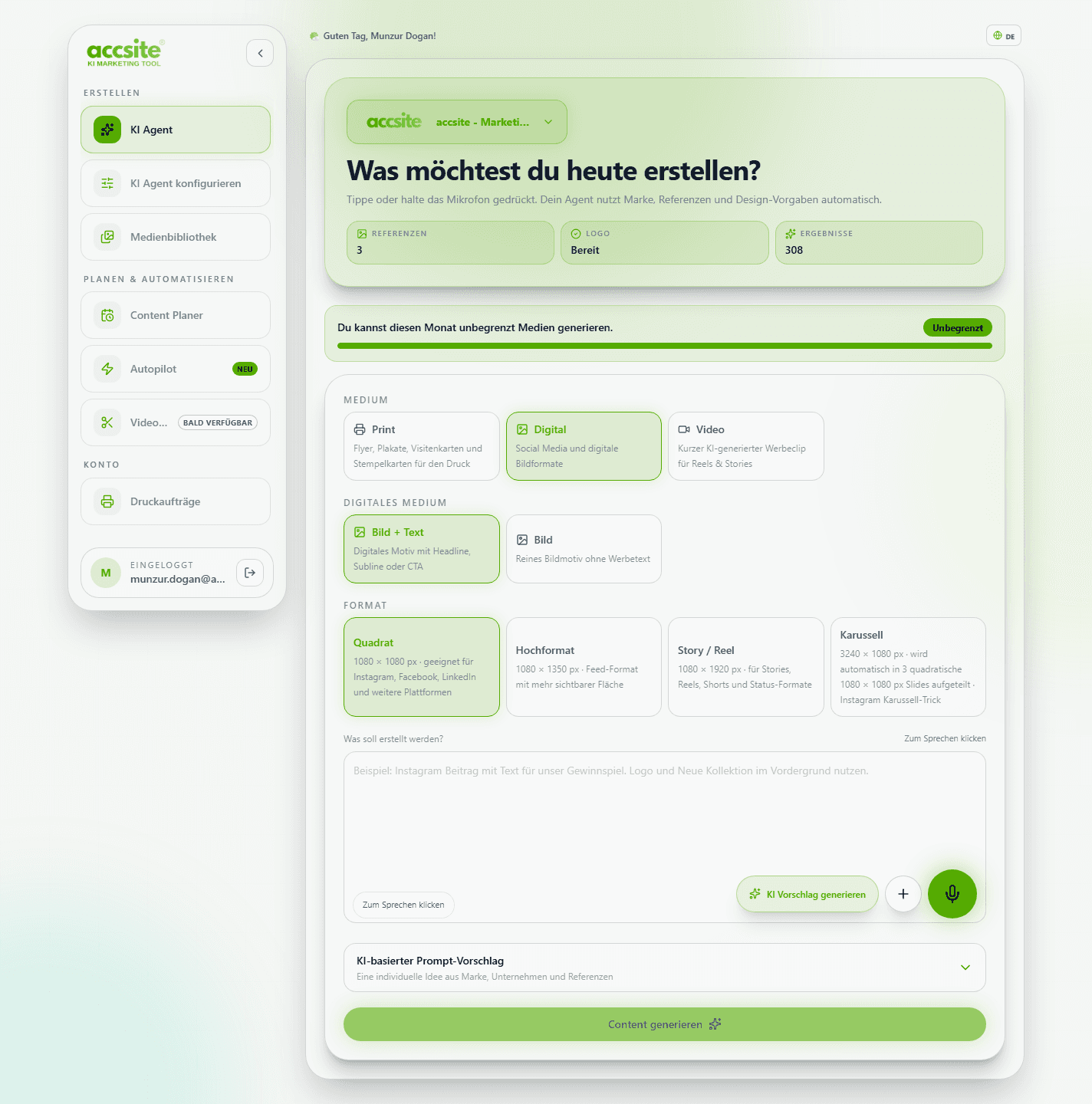
Content erstellen
Medium (Print oder Digital), Format (Quadrat, Hochformat, Story/Reel oder Karussell) und Prompt wählen – getippt oder einfach eingesprochen. Ein Klick auf „Content generieren" und der Agent nutzt automatisch Marke, Logo, Produkte und Design-Vorgaben.
- Print & Digital
- Prompt per Text oder Sprache
- KI-Vorschlag auf Knopfdruck
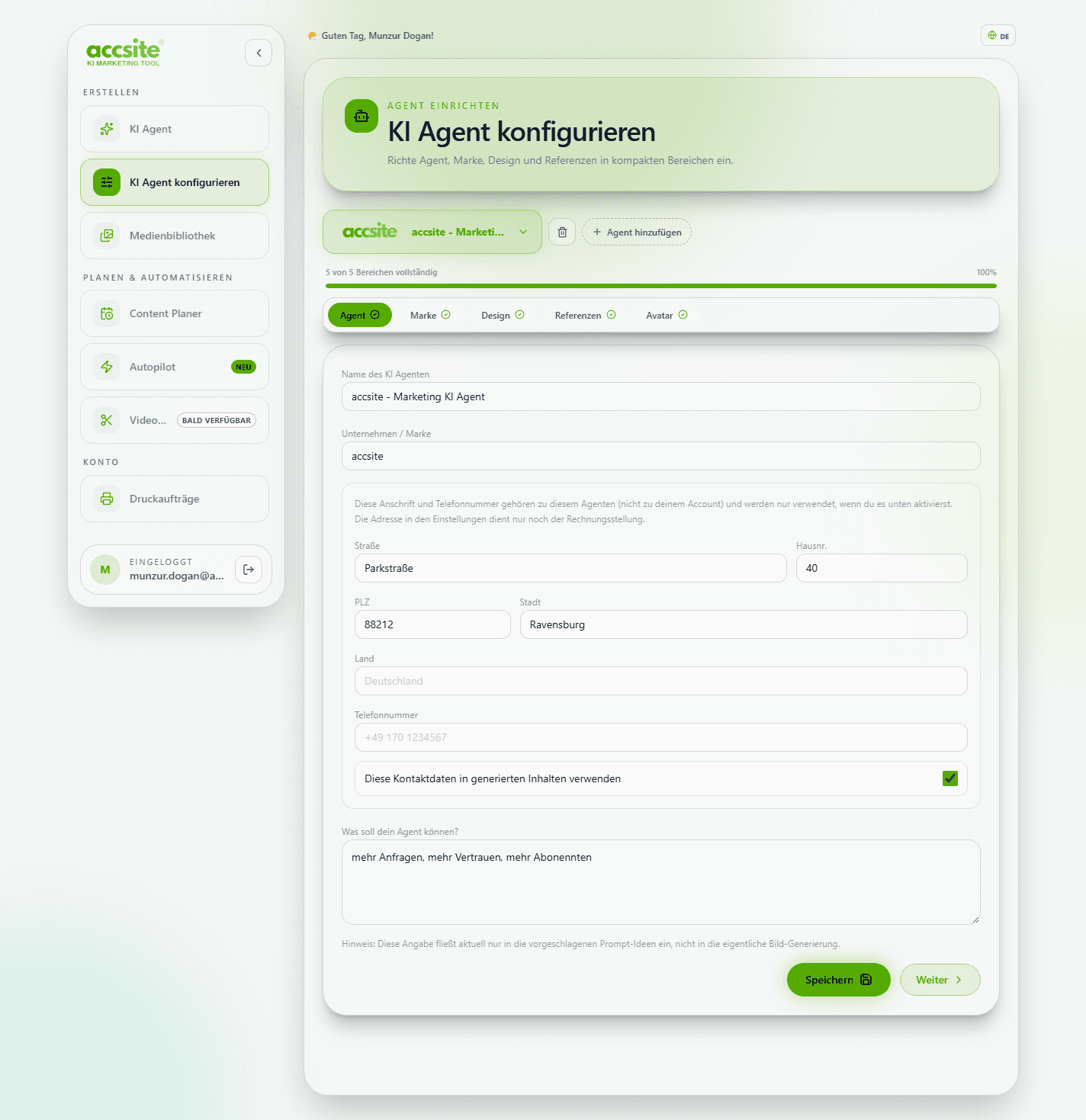
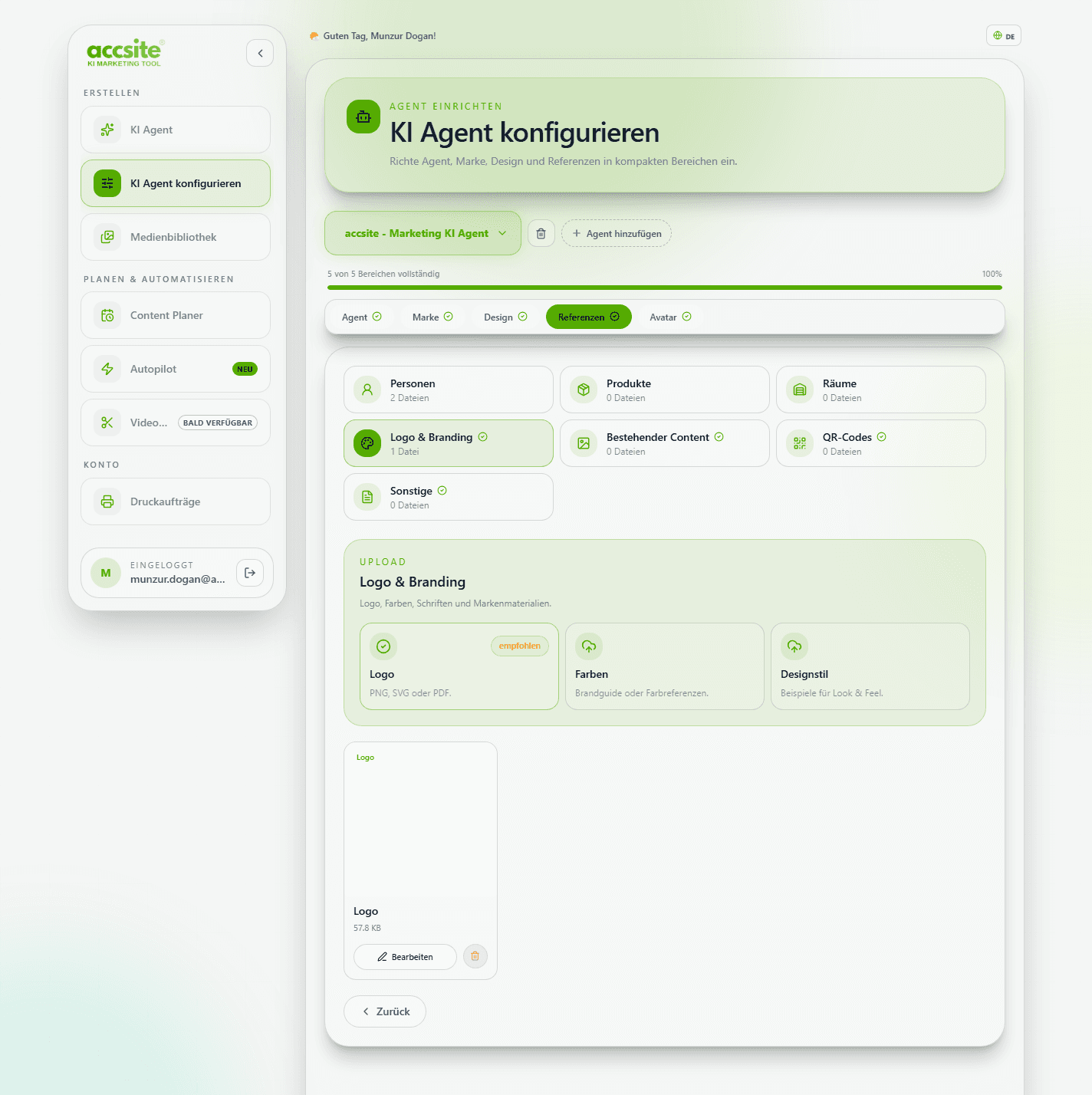
Agent konfigurieren
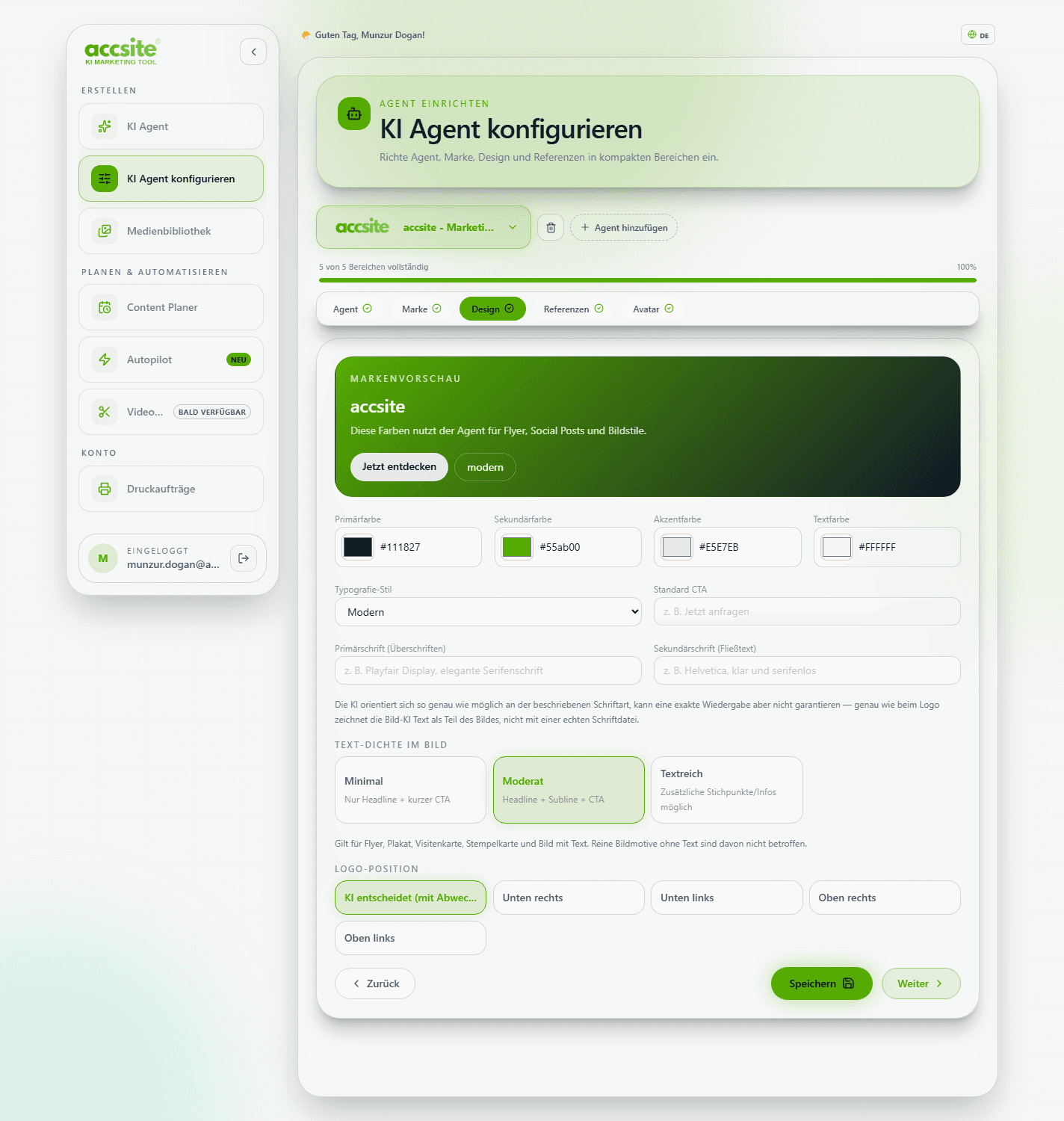
Den Agenten einmalig einrichten – in vier Bereichen: Agent (Name & Kontakt), Marke (Beschreibung, Zielgruppe, Tonalität), Design (Farben & Typografie mit Live-Vorschau) und Referenzen (Logo, Produkte, Personen als Bild-Upload).
- Agent
- Marke
- Design
- Referenzen
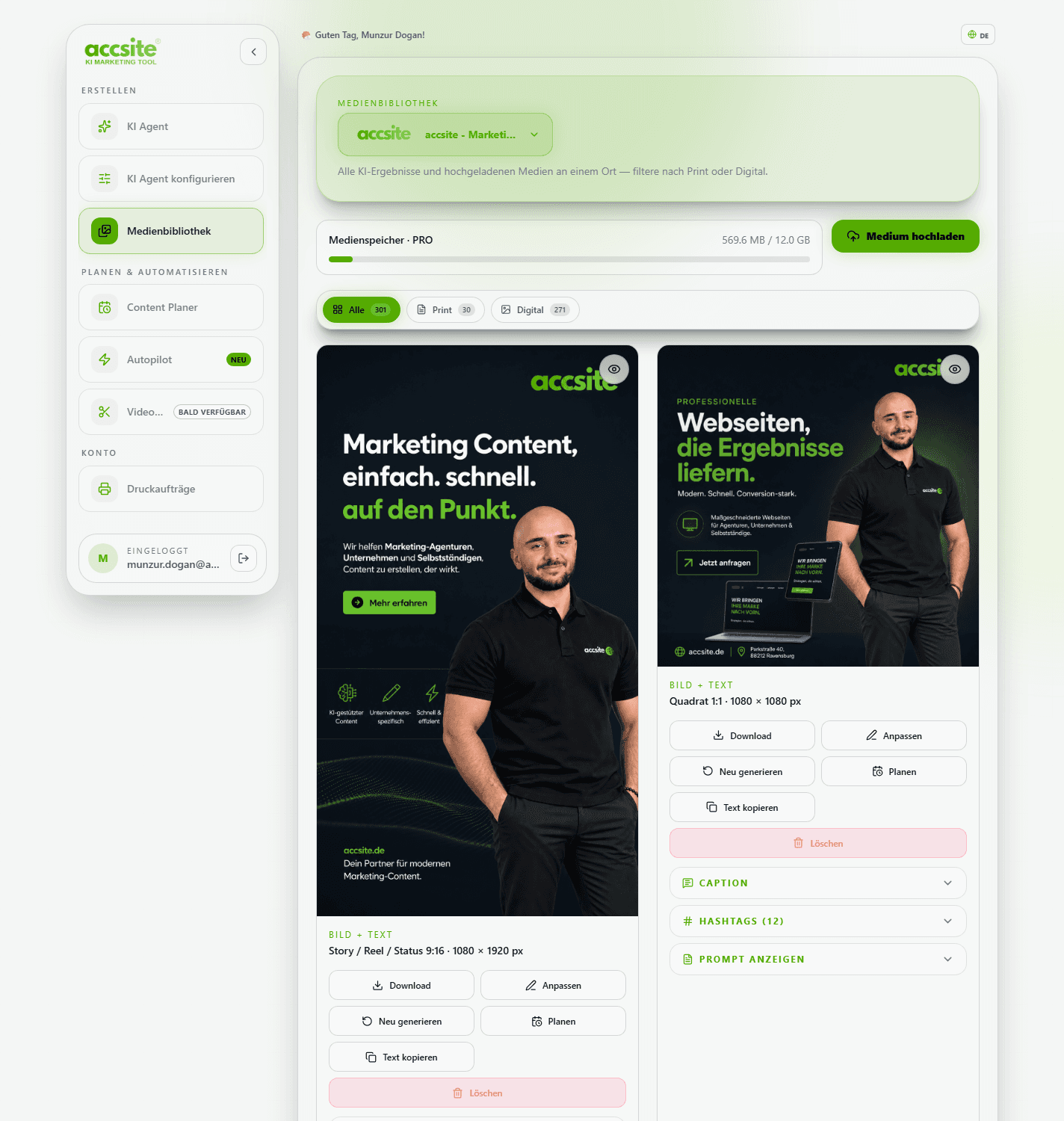
Medienbibliothek
Alle generierten Ergebnisse und hochgeladenen Medien landen automatisch hier – sortiert nach Agent, filterbar nach Print oder Digital, mit Caption, Hashtags und Download-Optionen pro Motiv.
- Pro Agent getrennt
- Print/Digital-Filter
- Caption, Hashtags & Download
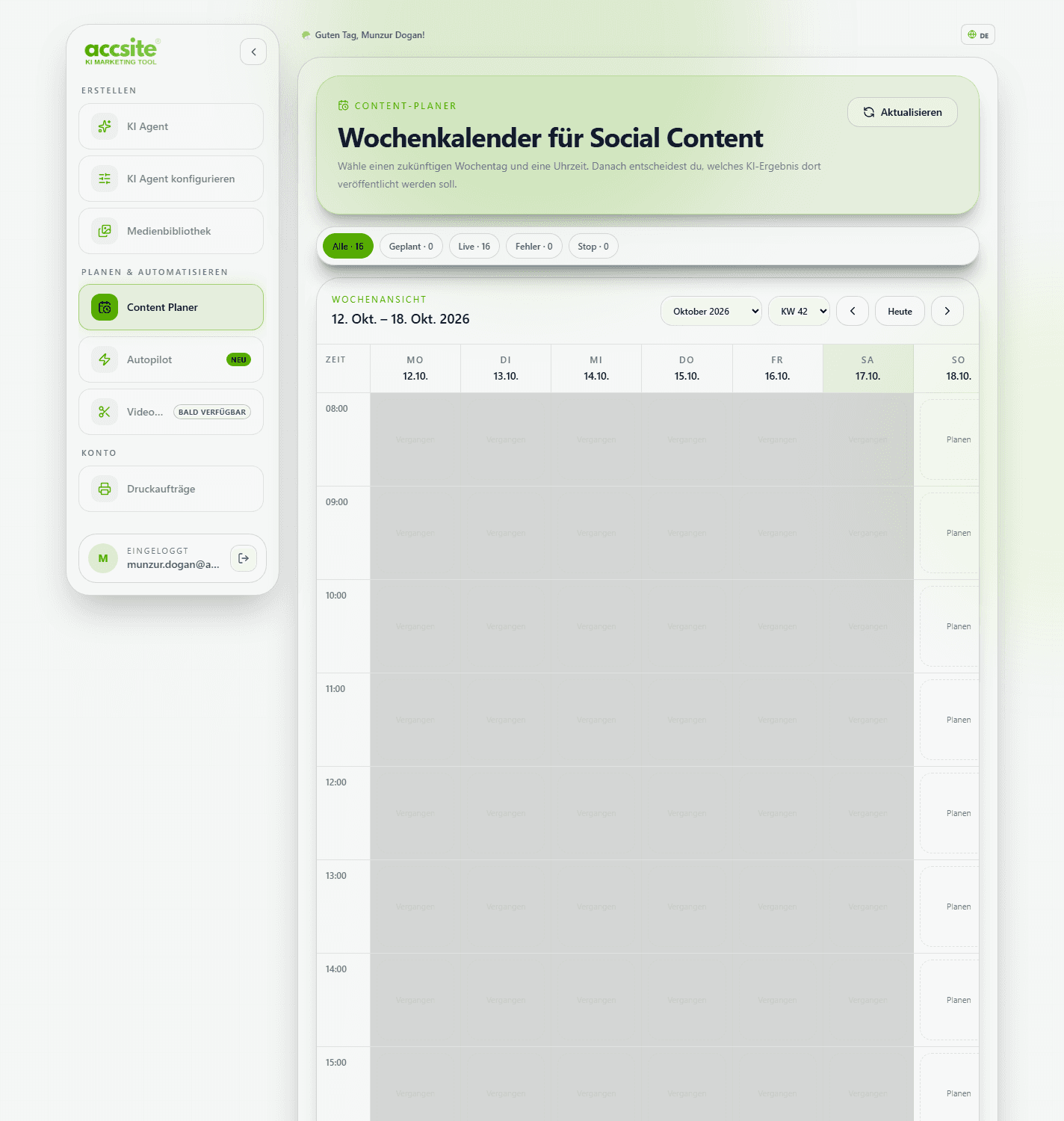
Content-Planer
Generierte Ergebnisse auf freie Zeitslots legen und automatisch veröffentlichen lassen. Geplante Beiträge erscheinen farbig im Wochenkalender – der Status (Geplant, Live, Fehler) bleibt immer im Blick.
- Wochenansicht
- Zeitslots planen
- Status-Filter
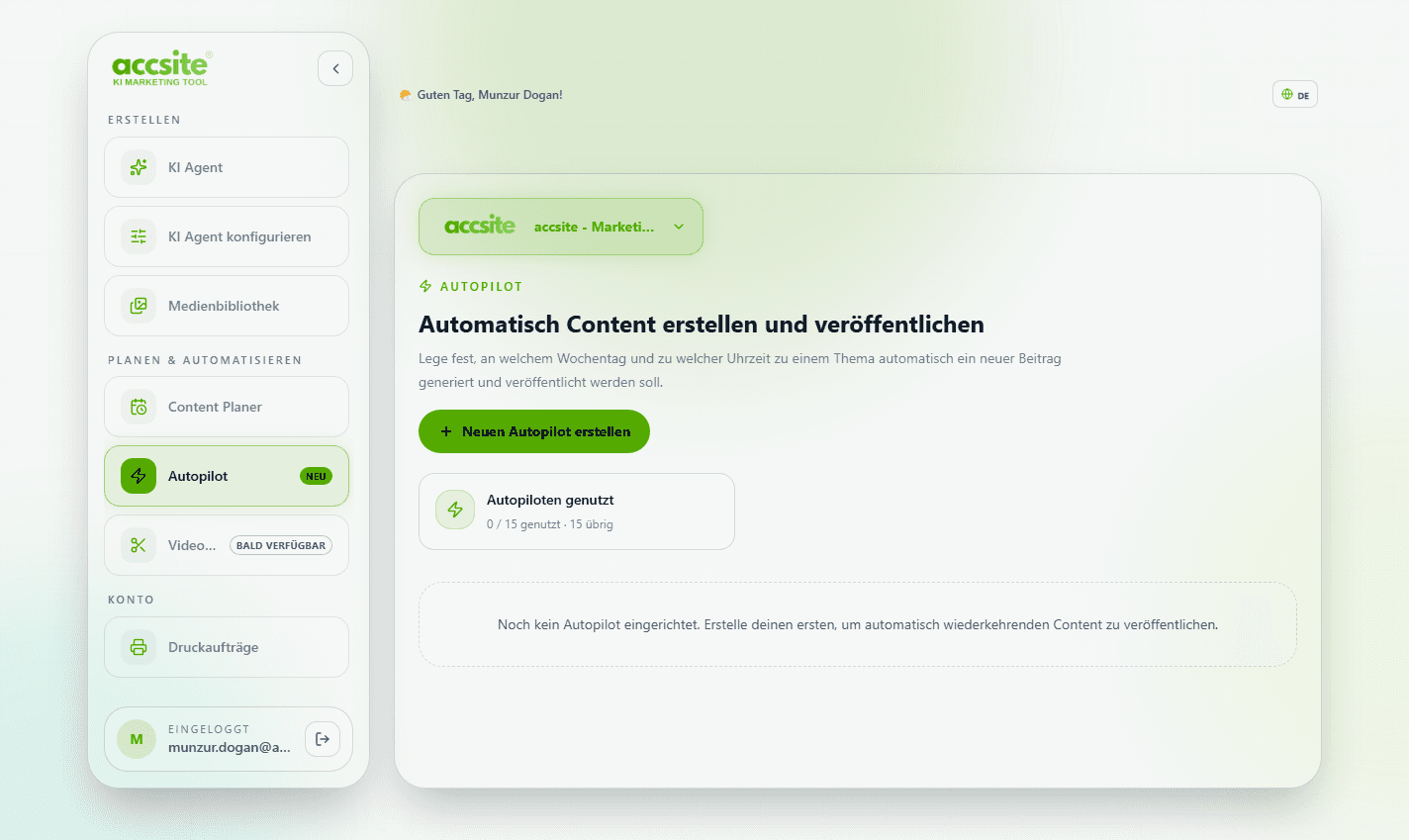
Autopilot
Thema, Wochentag und Uhrzeit einmal festlegen – danach generiert der Agent jede Woche automatisch einen passenden Beitrag und veröffentlicht ihn auf den gewählten Plattformen. Auf Wunsch liefert die KI auch das Thema.
- Einmal einrichten
- Wöchentlich automatisch
- KI-Themenvorschlag
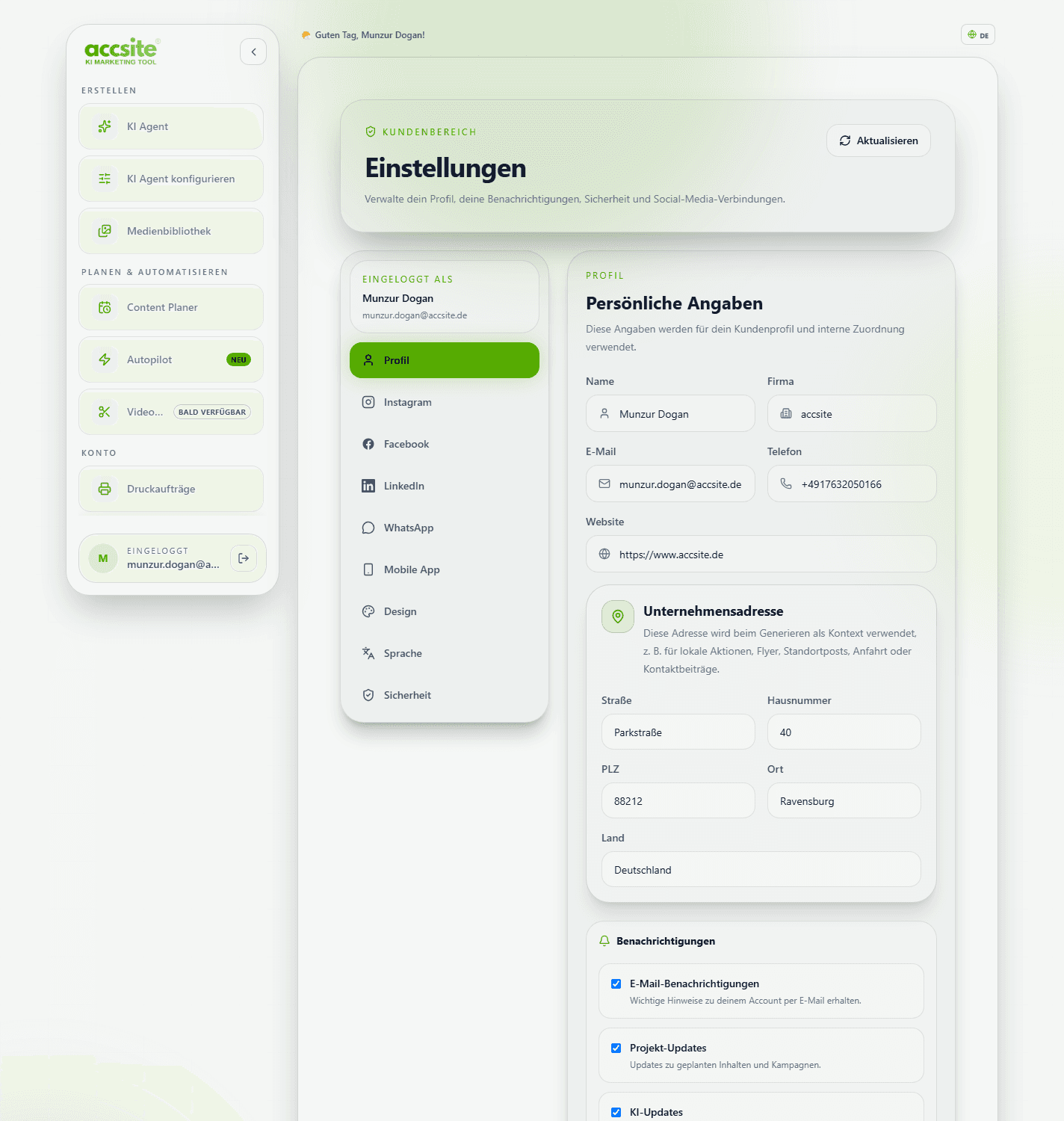
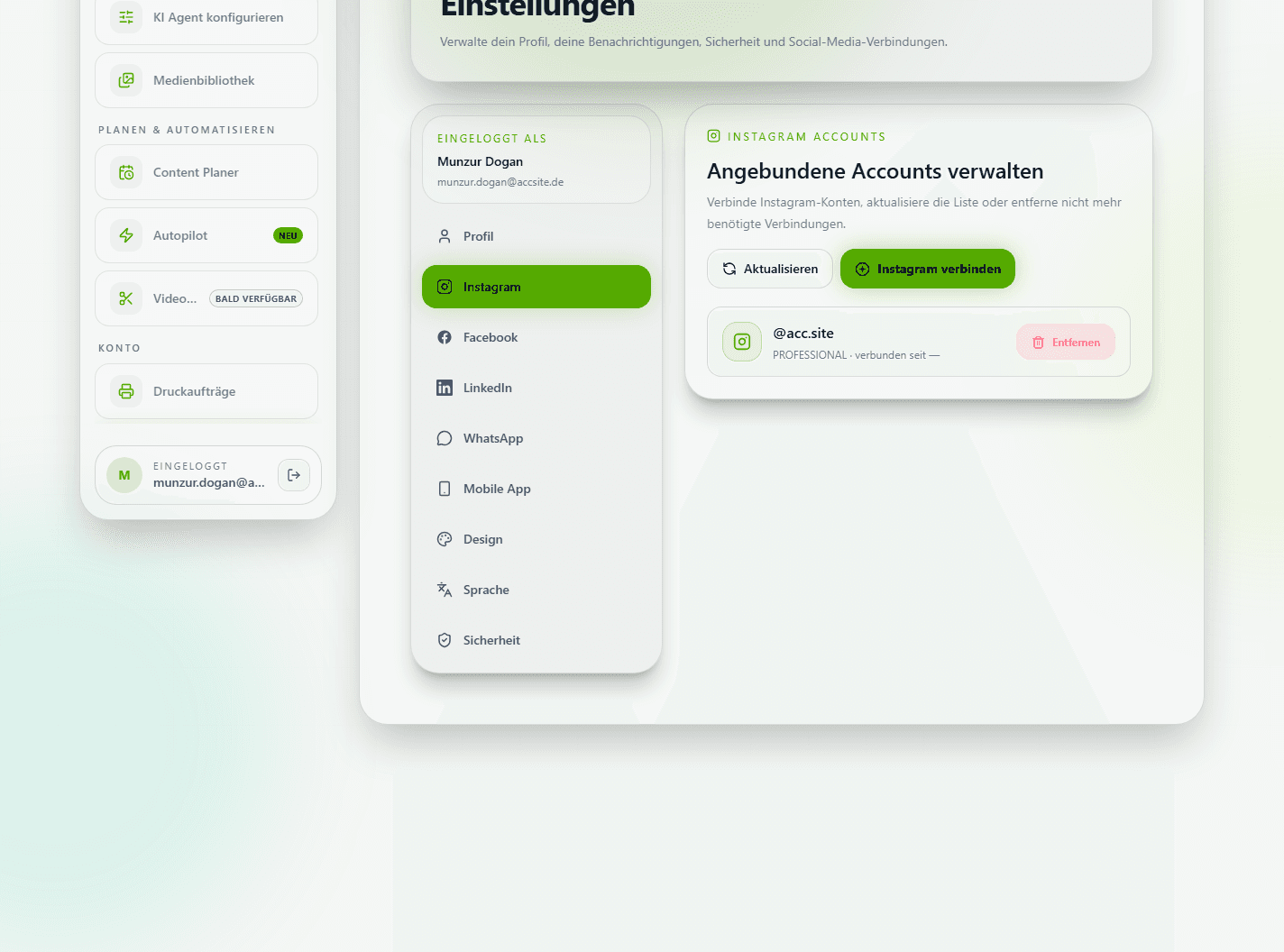
Einstellungen & Konto
Profil und Benachrichtigungen pflegen, Instagram, Facebook und LinkedIn verbinden und den KI Agenten sogar per WhatsApp nutzen. Erst mit verbundenem Konto lässt sich Content automatisch veröffentlichen – wählbar in fünf Sprachen, hell oder dunkel.
- Profil & Benachrichtigungen
- Instagram · Facebook · LinkedIn
- KI Agent per WhatsApp
- Dark/Light · 5 Sprachen
Bereit, es selbst auszuprobieren?
Lege in wenigen Minuten deinen ersten KI Agenten an – oder sieh dir im Handbuch jeden Schritt im Detail an.